Le problème du mode silencieux sur ordinateur
Je me souviens très bien de la première fois où j'ai dû retirer l'audio d'un enregistrement d'écran pour une présentation client. J'ai ouvert Premiere Pro, attendu qu'il se lance, importé le clip, séparé la piste audio, supprimé cette piste, réglé l'export, puis attendu le rendu. Toute l'opération a pris environ huit minutes pour ce qui aurait dû être une tâche de dix secondes.
C'est exactement cette frustration qui m'a poussé à créer Remove Audio. Mais je sais aussi que chaque situation appelle un outil différent. Parfois, vous êtes hors ligne et vous avez besoin de VLC. Parfois, vous êtes sur Mac et QuickTime est déjà ouvert. Voici donc un aperçu honnête de vos options, avec les forces et les limites de chacune.
"J'ai utilisé tous les éditeurs vidéo, d'iMovie à DaVinci Resolve. Pour simplement supprimer l'audio, aucun ne justifie son temps de démarrage. Un outil ciblé bat un couteau suisse quand vous n'avez besoin que d'une lame."
Méthode 1 : un outil dans le navigateur (tout système de bureau)
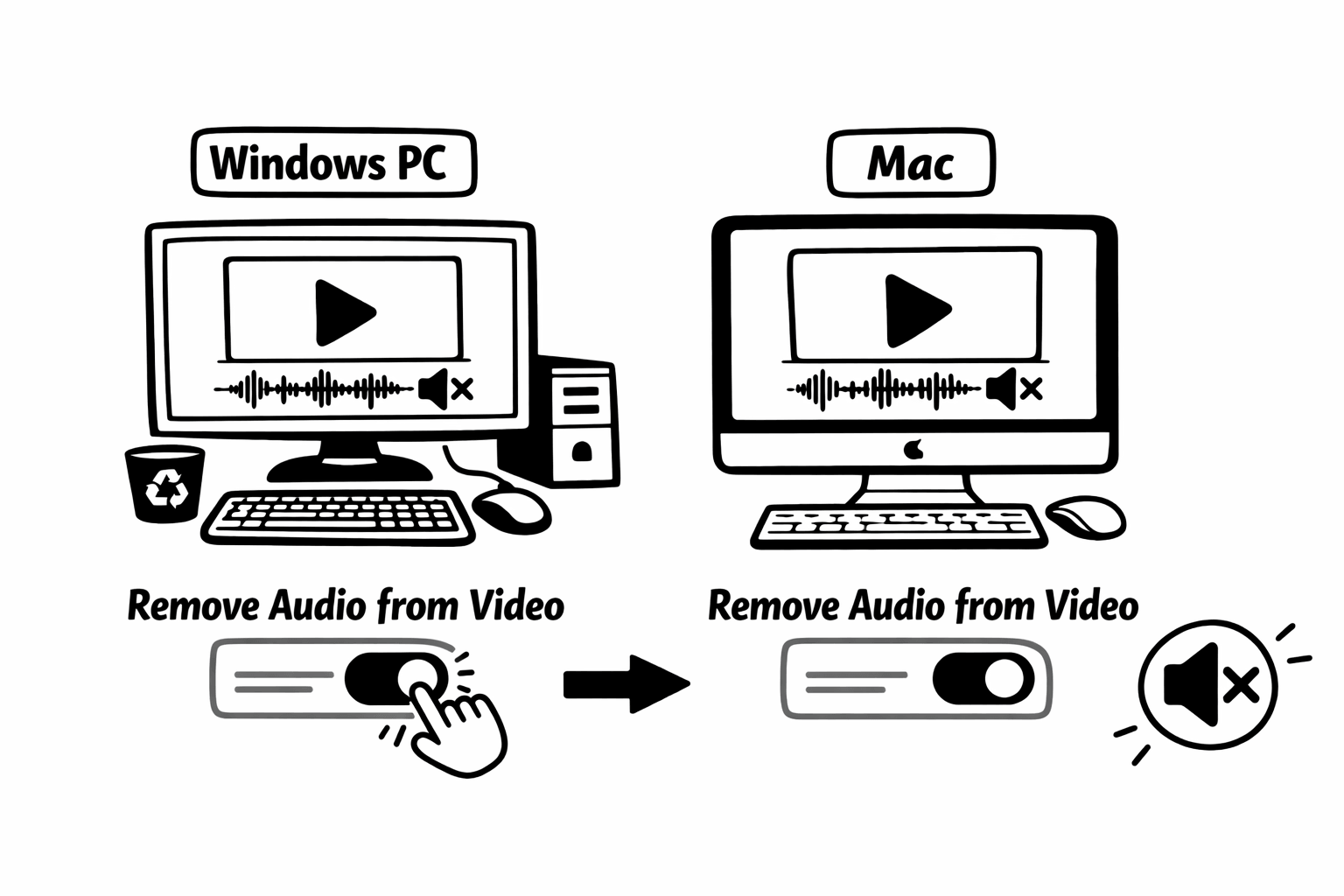
C'est la méthode que j'ai conçue et que je maintiens. Elle fonctionne de la même façon sur Windows, Mac et Linux, parce que tout s'exécute directement dans votre navigateur.
- Ouvrez Chrome, Firefox, Edge, Safari ou n'importe quel navigateur moderne, puis allez sur remove-audio.com.
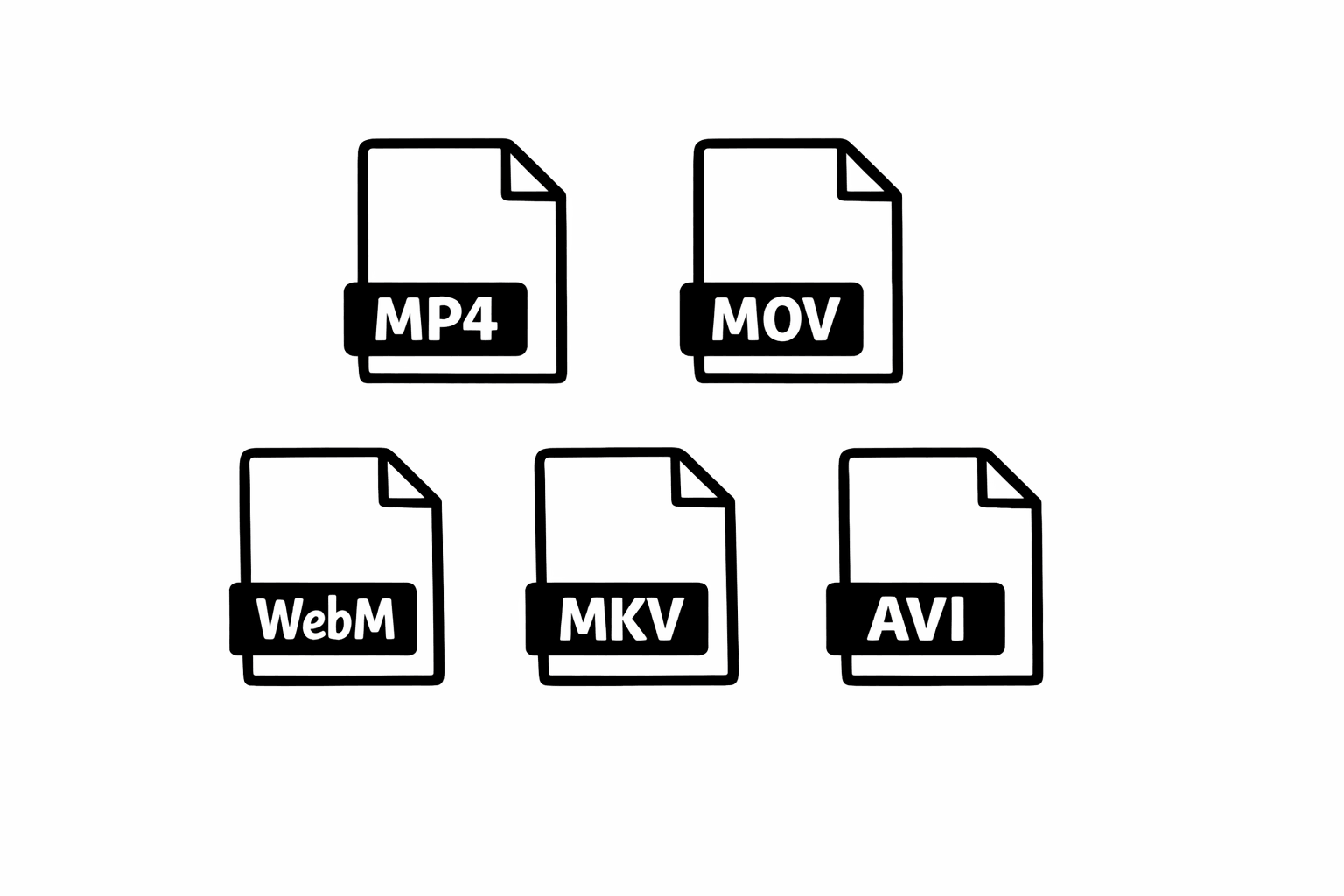
- Cliquez sur la zone d'import ou glissez simplement votre fichier vidéo dessus. Les formats pris en charge incluent MP4, MOV, MKV, AVI, WebM et bien d'autres.
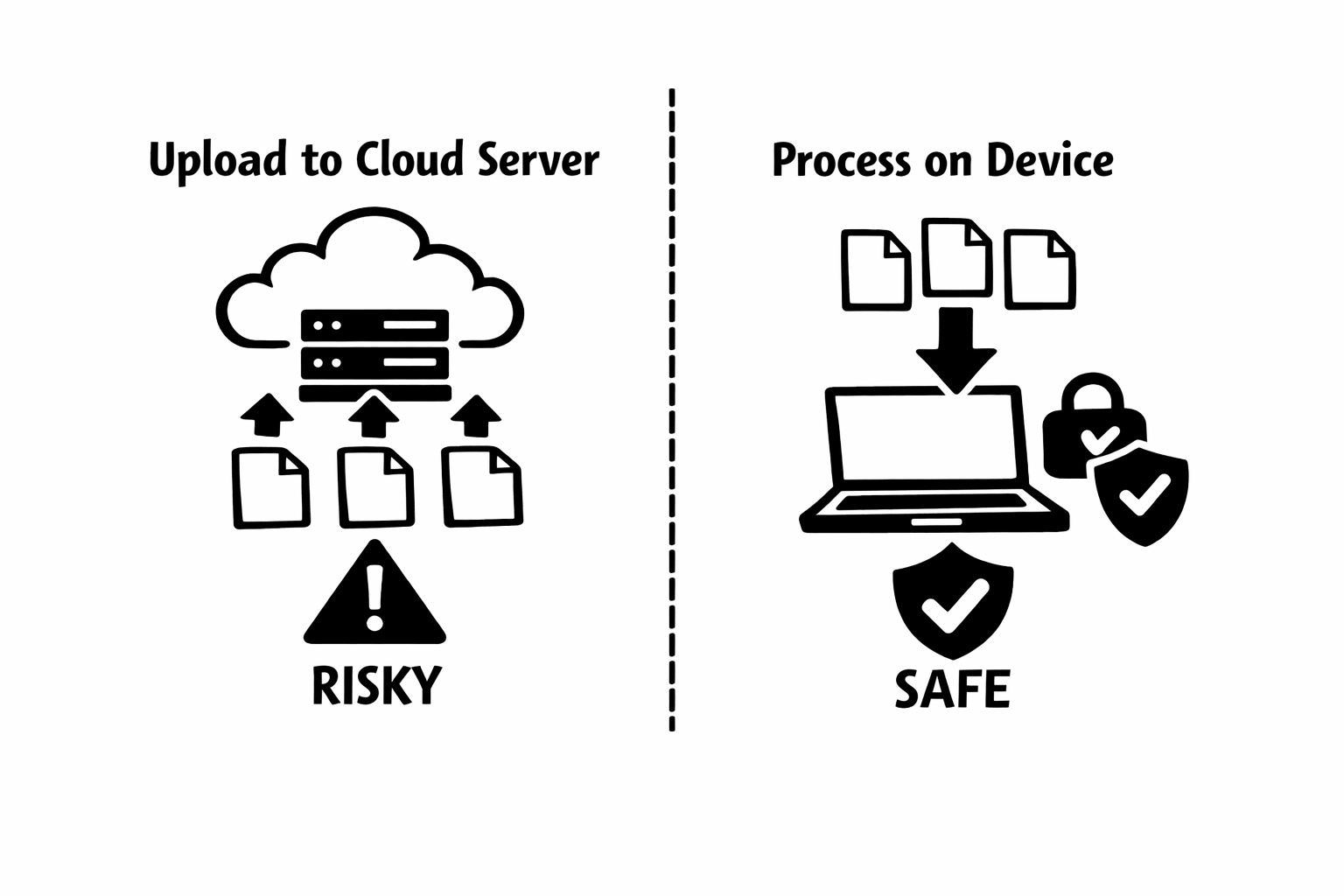
- Cliquez sur « Supprimer l'audio ». L'outil utilise FFmpeg compilé en WebAssembly, ce qui signifie que c'est votre navigateur qui fait le traitement. Aucun fichier n'est envoyé vers un serveur.
- Une fois le traitement terminé, généralement en quelques secondes pour un clip classique, cliquez sur « Télécharger » pour enregistrer la vidéo muette.
- Le fichier de sortie est identique à l'original, moins la piste audio. Même résolution, même bitrate, même codec. Comme il n'y a pas de réencodage, il n'y a aucune perte de qualité.
Méthode 2 : VLC Media Player (Windows et Mac)
VLC est un lecteur multimédia gratuit et open source que beaucoup de personnes ont déjà installé. Il possède une fonction de conversion peu connue qui permet de supprimer l'audio, même si le chemin est un peu caché dans les menus.
L'inconvénient de VLC, c'est qu'il réencode votre vidéo pendant la conversion. Cela signifie que le fichier obtenu peut avoir des caractéristiques légèrement différentes de l'original, et que le processus prend plus de temps puisqu'il décode puis réencode chaque image. Pour un clip de cinq minutes, attendez-vous à un temps de traitement proche de la durée de la vidéo.
Cela dit, VLC reste une vraie option si vous êtes hors ligne, que vous l'avez déjà installé et que le réencodage ne vous dérange pas. Je l'ai moi-même utilisé en avion quand je n'avais pas de connexion. La perte de qualité est généralement négligeable pour un usage courant.
- Ouvrez VLC. Sur Windows, allez dans Média puis Convertir/Enregistrer. Sur Mac, allez dans Fichier puis Convertir/Streamer.
- Ajoutez votre fichier vidéo puis cliquez sur Convertir/Enregistrer pour continuer.
- Dans la fenêtre de conversion, choisissez un profil, par exemple Vidéo - H.264 + MP3. Cliquez ensuite sur l'icône en forme de clé pour modifier ce profil.
- Ouvrez l'onglet Codec audio et décochez complètement Audio. Enregistrez ensuite les modifications du profil.
- Choisissez le nom et l'emplacement du fichier de sortie, puis cliquez sur Démarrer.
- Attendez que VLC traite le fichier. Relisez ensuite le résultat pour vérifier qu'il est bien silencieux.
Méthode 3 : QuickTime Player (Mac uniquement)
Si vous êtes sur Mac, QuickTime propose la méthode intégrée la plus simple que j'ai trouvée sur n'importe quelle plateforme. Franchement, c'est un processus en deux clics.
L'approche de QuickTime est propre parce qu'elle retire simplement la piste audio du conteneur sans réencoder la vidéo. C'est exactement l'approche que prend aussi mon outil dans le navigateur, ce qui permet de préserver la qualité. Le fichier sera un peu plus léger, puisque les données audio ont disparu, et la vidéo restera autrement identique.
La limite évidente, c'est que cela ne fonctionne que sur Mac. Et QuickTime n'ouvre pas tous les formats. Les fichiers MKV, par exemple, ne s'ouvrent pas dans QuickTime. Pour ceux-là, il vous faut VLC ou l'outil navigateur.
- Ouvrez votre fichier vidéo dans QuickTime Player (clic droit sur le fichier, Ouvrir avec, puis QuickTime Player).
- Dans la barre de menus, allez dans Édition puis cliquez sur Supprimer l'audio.
- Enregistrez ou exportez le fichier. QuickTime crée un nouveau fichier sans piste audio.
Quelle méthode choisir ?
Après des années à travailler sur le traitement vidéo, voici ma recommandation honnête. Si vous avez internet et un navigateur ouvert, utilisez l'outil dans le navigateur. C'est l'option la plus rapide, elle ne demande aucune configuration et ne fait perdre aucune qualité. Si vous êtes sur Mac et que le fichier est déjà ouvert dans QuickTime, utilisez QuickTime. C'est tout aussi rapide et totalement natif. Si vous êtes hors ligne sur Windows, VLC fera l'affaire, mais ce sera plus lent à cause du réencodage.
La seule chose que j'éviterais, c'est d'ouvrir un éditeur complet comme Premiere, Final Cut ou DaVinci Resolve juste pour supprimer l'audio. Ces outils sont excellents pour ce qu'ils font, mais ils sont démesurés pour une simple mise en sourdine. On n'utilise pas un chariot élévateur pour déplacer une tasse à café.
"Le bon outil est celui qui vous donne une vidéo silencieuse le plus vite possible. Pour 95 % des utilisateurs sur ordinateur, c'est un onglet de navigateur, pas un éditeur vidéo."
Conseils avancés pour les utilisateurs sur ordinateur
Si vous travaillez régulièrement avec la vidéo, voici quelques habitudes de workflow que j'ai accumulées au fil des années.
- Créez un dossier dédié aux clips sans audio. Quand vous retirez le son, enregistrez toujours la sortie au même endroit. Cela rend la recherche de séquences propres beaucoup plus simple au moment du montage.
- Le traitement par lot est votre allié. Si vous avez plusieurs clips à rendre muets, l'outil dans le navigateur vous permet d'en mettre jusqu'à 20 en file d'attente. C'est bien plus rapide que d'ouvrir chaque fichier séparément dans VLC ou QuickTime.
- Vérifiez le format de sortie. L'outil navigateur conserve le conteneur d'origine (MP4 reste MP4, MOV reste MOV). VLC peut modifier le format selon le profil choisi. Assurez-vous que le fichier final est compatible avec votre logiciel de montage ou la plateforme d'upload visée.
- Pour les enregistrements d'écran en particulier, demandez-vous si vous devez vraiment supprimer tout l'audio ou seulement couper certaines parties. Si vous n'avez besoin de mettre en silence qu'un segment précis, un éditeur complet sera peut-être plus adapté. Mais si toute la piste audio doit disparaître, un outil dédié vous fera gagner du temps.
Supprimer l'audio sur ordinateur, sans complication
Retirer l'audio d'une vidéo sur ordinateur ne devrait pas être compliqué. J'ai construit un outil précisément pour en faire une tâche de 30 secondes, parce que j'en avais assez de perdre plusieurs minutes sur quelque chose d'aussi simple. Mais que vous utilisiez mon outil, QuickTime ou VLC, l'essentiel est de connaître vos options.
Chaque méthode a sa place. L'outil navigateur pour la vitesse et la confidentialité. QuickTime pour la simplicité native sur Mac. VLC pour la flexibilité hors ligne. Choisissez celle qui correspond à votre situation, retirez cet audio et retournez à ce qui compte vraiment.
Si vous rencontrez des problèmes avec l'une de ces méthodes, en particulier avec des formats inhabituels ou de gros fichiers, écrivez-moi via la page de contact. Je lis chaque message personnellement, et je suis toujours curieux de découvrir des cas limites que je n'ai pas encore rencontrés.
Supprimer le son d'une vidéo
Retirez toutes les pistes audio d'une vidéo. Gratuit, dans votre navigateur, sans envoi.
Ouvrir l'outilMOV vers MP4
Transformez vos clips MOV d'iPhone en MP4 lisibles partout. Instantané, dans votre navigateur.
Ouvrir l'outilCompresser une vidéo
Réduisez une vidéo pour respecter les limites de taille de Discord, WhatsApp ou de l'e-mail. Gratuit sur cet appareil, dans votre navigateur.
Ouvrir l'outil