Pourquoi les créateurs TikTok ont besoin de contrôler l'audio
Quand j'ai lancé Remove Audio, je pensais que la plupart des gens s'en serviraient pour enlever le bruit du vent sur des clips de vacances. Je me trompais. Plus de 60 % des vidéos traitées avec l'outil sont du contenu TikTok. Les créateurs retirent l'audio pour des dizaines de raisons auxquelles je n'avais pas pensé, et cela a complètement changé ma manière de voir l'outil.
L'algorithme de TikTok favorise fortement les vidéos qui utilisent des sons tendance. Cela signifie que votre audio d'origine, enregistré dans une cuisine bruyante ou dans un parc venteux, travaille souvent contre vous. Le bon réflexe consiste à partir d'un clip propre et silencieux, puis à ajouter le bon son par-dessus. Cela semble contre-intuitif, mais supprimer l'audio est souvent la première étape vers un meilleur audio.
Au-delà des sons tendance, il y a aussi des raisons très pratiques. Des problèmes de copyright liés à une musique de fond. Des conversations que vous n'aviez pas l'intention d'enregistrer. Le bourdonnement de la ventilation qui donne à votre tutoriel l'impression d'avoir été tourné dans un réfrigérateur. Quelle que soit la raison, il vous faut une méthode fiable pour supprimer l'audio sans ruiner la qualité vidéo.
"J'ai créé Remove Audio parce que j'en avais assez d'ouvrir des éditeurs lourds juste pour supprimer une piste sonore. Trente secondes dans un navigateur battent dix minutes dans Premiere à tous les coups."
Méthode 1 : supprimer l'audio avec un outil gratuit dans le navigateur
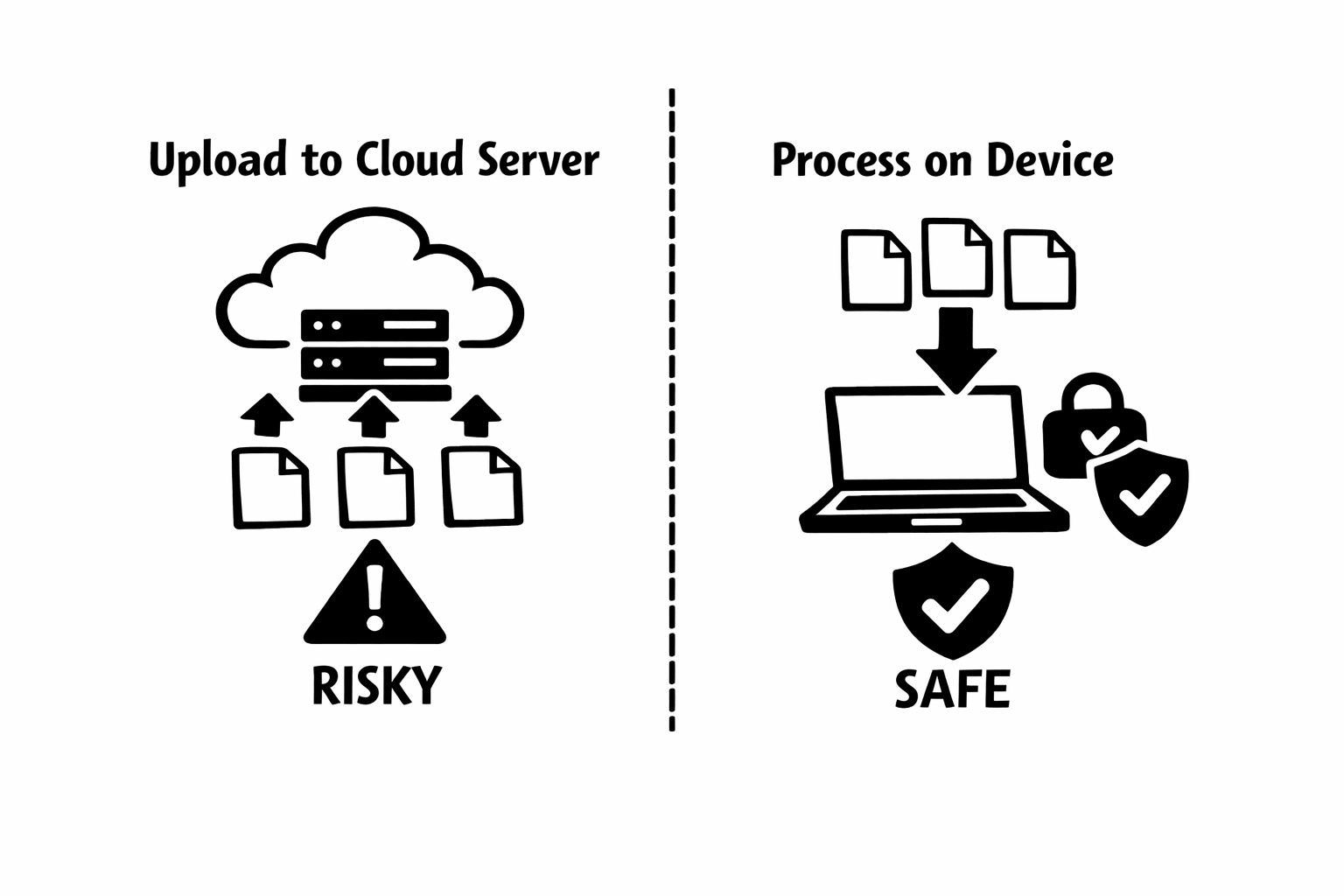
C'est la méthode que j'ai construite et celle que j'utilise moi-même. Elle fonctionne sur n'importe quel appareil avec un navigateur moderne, prend environ 30 secondes et votre vidéo ne quitte jamais votre appareil.
- Enregistrez d'abord votre vidéo TikTok sur votre appareil. Dans TikTok, appuyez sur Partager puis sur Enregistrer la vidéo. Si vous travaillez avec une vidéo enregistrée séparément, assurez-vous simplement qu'elle se trouve bien sur votre téléphone ou votre ordinateur.
- Ouvrez votre navigateur (Chrome, Safari, Firefox ou Edge) et allez sur remove-audio.com.
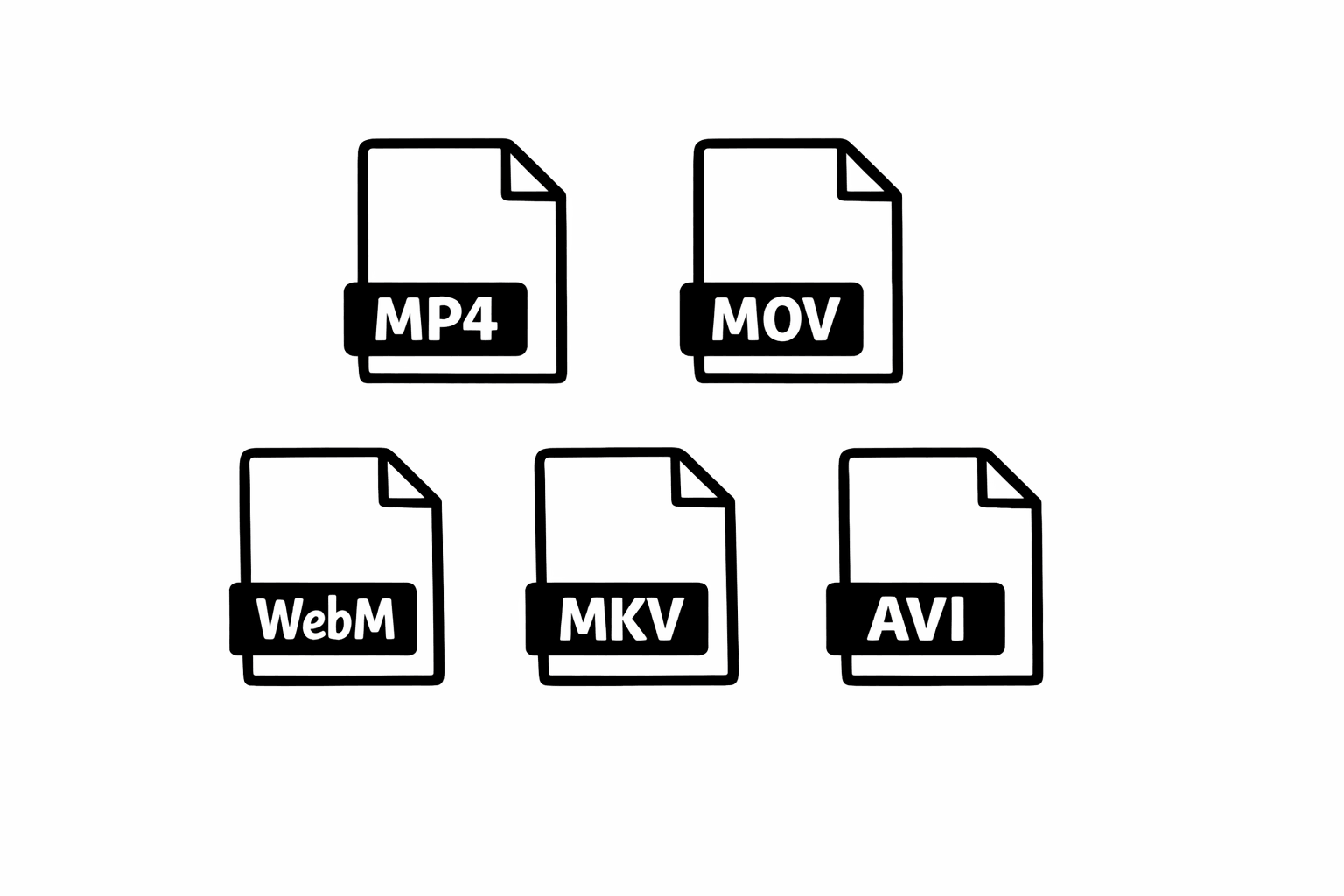
- Touchez ou cliquez sur la zone d'import, puis sélectionnez votre fichier vidéo. Les formats MP4, MOV, WebM et la plupart des formats courants sont pris en charge. Le fichier est chargé dans la mémoire de votre navigateur, pas sur un serveur.
- Cliquez sur Supprimer l'audio. Le traitement se fait localement via WebAssembly, la même technologie qui fait tourner l'outil et que j'explique en détail dans mon article technique. La plupart des vidéos au format TikTok sont traitées en moins de 10 secondes.
- Téléchargez le fichier mis en sourdine. Il conserve exactement la même résolution, la même fréquence d'images et la même qualité. La seule différence est que la piste audio a disparu.
Méthode 2 : couper l'audio directement dans l'application TikTok
TikTok dispose de contrôles audio intégrés, même s'ils sont moins évidents qu'on pourrait l'imaginer. Voici comment les utiliser efficacement.
La limite ici, c'est que cela ne fonctionne que lorsque vous créez une nouvelle publication dans TikTok. Vous ne pouvez pas utiliser cette méthode pour couper le son d'un TikTok déjà publié ni pour créer une version silencieuse de la vidéo de quelqu'un d'autre, même avec autorisation. Dans ces cas-là, enregistrez d'abord la vidéo sur votre appareil, puis utilisez l'outil navigateur de la méthode 1.
Un point qui revient souvent dans les retours des créateurs : la mise en sourdine intégrée de TikTok ne supprime pas toujours l'audio de manière complète. Elle met le volume à zéro à la lecture, mais les données audio peuvent encore être présentes dans le fichier. Si vous avez besoin d'un fichier réellement sans audio, par exemple pour le republier ailleurs, l'outil navigateur donne un résultat plus propre.
- Ouvrez TikTok et appuyez sur le bouton plus pour créer une nouvelle vidéo. Sélectionnez le clip de votre galerie que vous souhaitez publier.
- Sur l'écran de montage, cherchez les contrôles de volume ou de son. Appuyez sur Sons en bas, puis repérez l'option Volume.
- Vous verrez des curseurs pour Son d'origine et Son ajouté. Faites glisser le curseur du son d'origine jusqu'à zéro.
- Votre clip se lit maintenant sans son dans l'aperçu. Vous pouvez ensuite ajouter un son tendance, votre propre voix off ou le laisser silencieux.
Méthode 3 : utiliser CapCut (l'éditeur compagnon de TikTok)
CapCut est développé par ByteDance, la même entreprise que TikTok, ce qui en fait un outil très naturel dans les workflows TikTok.
- Ouvrez CapCut et créez un nouveau projet. Importez la vidéo que vous voulez mettre en sourdine.
- Touchez le clip dans la timeline, puis touchez l'option Volume ou Audio dans la barre d'outils.
- Réglez le volume sur zéro ou utilisez l'option Muet si elle est disponible.
- Exportez la vidéo. CapCut générera un nouveau fichier sans audio audible.
- Importez ensuite le clip exporté dans TikTok et ajoutez le son de votre choix.
Conseils pro issus du travail avec des créateurs TikTok
Après avoir vu des milliers de créateurs utiliser mon outil, voici les habitudes que j'ai observées chez les plus efficaces.
- Constituez une bibliothèque de clips de base silencieux. Enregistrez vos meilleures images, mettez-les immédiatement en sourdine et rangez-les dans un dossier dédié. Quand un son devient tendance, vous pouvez l'associer à un clip déjà propre en quelques minutes au lieu de repartir filmer quelque chose.
- Testez plusieurs sons sur le même clip silencieux. L'algorithme TikTok est imprévisible. J'ai vu des créateurs publier exactement le même visuel avec trois sons tendance différents et obtenir des portées radicalement différentes. Partir d'une base silencieuse rend ces essais presque triviaux.
- Utilisez du B-roll silencieux entre les segments parlés. Démonstrations de produit, transitions, plans d'ambiance et gros plans fonctionnent très bien sans son, puis avec une musique ou une voix off ajoutée ensuite. Le résultat paraît tout de suite plus propre et plus intentionnel.
- Faites attention au timing. Quand votre clip de base est silencieux, vous pouvez synchroniser les coupes visuelles au rythme du son que vous ajoutez ensuite. C'est bien plus difficile quand l'audio d'origine se bat contre la piste ajoutée.
- Pensez accessibilité. TikTok affiche désormais souvent les sous-titres par défaut. Un clip de base silencieux accompagné de textes bien calés fonctionne souvent mieux qu'un clip qui dépend uniquement de l'audio. Vous touchez à la fois les personnes qui regardent sans son et la communauté malentendante.
Résoudre les problèmes les plus fréquents
D'après les questions de support que je reçois le plus souvent, voici les solutions aux problèmes habituels.
Si le traitement paraît lent, la cause la plus fréquente est la taille du fichier. Les vidéos TikTok sont généralement courtes, donc rapides à traiter. Mais si vous travaillez avec un clip plus long (plus de 5 minutes) ou un fichier 4K, laissez-lui simplement un peu plus de temps. Sur les téléphones plus anciens, fermer les autres onglets du navigateur libère de la mémoire et accélère les choses.
Si le téléchargement ne démarre pas automatiquement, vérifiez les réglages de téléchargement de votre navigateur. Sur iPhone, Safari enregistre les fichiers dans l'app Fichiers par défaut, ce qui perturbe celles et ceux qui s'attendent à les voir arriver dans Photos. Sur Android, regardez dans le dossier Téléchargements.
Si une vidéo échoue complètement au traitement, elle utilise peut-être un codec peu courant. C'est rare avec les vidéos TikTok (elles sont presque toujours en H.264 dans un conteneur MP4), mais cela peut arriver avec des captures d'écran ou des vidéos provenant d'autres applications. Essayez d'abord de réenregistrer la vidéo via l'application Galerie de votre téléphone : cela la convertit souvent vers un format plus standard.
"Les meilleurs workflows TikTok commencent avec des images propres. Mettre vos clips de base en sourdine n'est pas une contrainte. C'est de la liberté créative."
Pourquoi la stratégie audio compte sur TikTok
TikTok est fondamentalement une plateforme audio-visuelle, et l'algorithme utilise l'audio comme mécanisme de découverte. Quand vous utilisez un son tendance, TikTok montre votre vidéo aux personnes qui ont déjà interagi avec ce son. Quand vous utilisez l'audio d'origine, vous dépendez surtout de la force visuelle du contenu et de votre audience existante pour obtenir de la portée.
C'est pourquoi retirer votre audio d'origine pour le remplacer de manière stratégique n'est pas seulement une tâche technique. C'est une stratégie de croissance. Les créateurs que j'ai vus réussir de façon régulière sont ceux qui traitent l'audio comme un choix délibéré, pas comme une réflexion de dernière minute.
J'ai vu des créateurs culinaires couper l'audio de leur cuisine et ajouter des sons de type ASMR qui ont triplé leur engagement. J'ai vu des créateurs fitness retirer le bruit de la salle et ajouter des morceaux motivants qui rendaient leur contenu beaucoup plus partageable. Le schéma est toujours le même : l'audio intentionnel bat l'audio accidentel.
Commencez par le silence, terminez par l'impact
Supprimer l'audio des vidéos TikTok fait partie de ces petites étapes qui ont un effet disproportionné sur la qualité du contenu. Que vous utilisiez mon outil dans le navigateur pour un retrait rapide en 30 secondes, les contrôles de volume intégrés de TikTok ou CapCut pour un montage plus poussé, l'important est d'être intentionnel avec votre audio.
J'ai conçu Remove Audio pour rendre l'étape de mise en sourdine aussi fluide que possible. Pas de téléchargement, pas de compte, pas de serveur qui touche à vos fichiers. Juste un outil propre qui fait une chose très bien. Si vous créez sur TikTok et que vous n'avez jamais essayé de partir d'une base silencieuse, testez-le. La différence dans votre workflow, et souvent dans votre portée, pourrait vraiment vous surprendre.
Vous avez des questions sur la mise en sourdine des vidéos ou vous voulez partager votre manière d'utiliser des clips silencieux dans votre stratégie TikTok ? J'adorerais vous lire. Écrivez-moi via la page de contact.
Supprimer le son d'une vidéo
Retirez toutes les pistes audio d'une vidéo. Gratuit, dans votre navigateur, sans envoi.
Ouvrir l'outilVidéo en MP3
Extrayez la piste audio de n'importe quelle vidéo et enregistrez-la en MP3. Rien ne quitte votre navigateur.
Ouvrir l'outilCompresser une vidéo
Réduisez une vidéo pour respecter les limites de taille de Discord, WhatsApp ou de l'e-mail. Gratuit sur cet appareil, dans votre navigateur.
Ouvrir l'outil