Le défi de la suppression audio sur mobile
Aujourd'hui, la plupart des vidéos sont enregistrées sur téléphone. Et la plupart de ces vidéos ont des problèmes d'audio : le vent à la plage, des conversations en arrière-plan au restaurant, le bourdonnement de la climatisation au bureau. L'ironie, c'est que les téléphones sont excellents pour capturer la vidéo… et tout aussi excellents pour capturer chaque son indésirable dans plusieurs mètres autour de vous.
Quand j'ai créé Remove Audio, le support mobile a été une priorité dès le départ. Pas un ajout tardif, pas une version réduite, mais un vrai outil complet qui fonctionne directement dans le navigateur du téléphone. Parce que si le problème se produit sur votre téléphone, la solution devrait y fonctionner elle aussi.
Voici toutes les méthodes disponibles pour mettre des vidéos en sourdine sur mobile, en commençant par la plus rapide puis en passant aux options natives propres à chaque plateforme.
"J'ai testé Remove Audio sur plus de 30 téléphones différents avant d'être satisfait de l'expérience mobile. Si cela ne fonctionne pas sur un Android de trois ans dans Chrome, cela ne part pas en production."
La méthode universelle : supprimer l'audio dans le navigateur
Cela fonctionne sur tous les téléphones équipés d'un navigateur moderne. iPhone, Android, Samsung, Pixel, OnePlus, modèles plus anciens et modèles d'entrée de gamme. Si l'appareil peut faire tourner Chrome ou Safari, il peut mettre votre vidéo en sourdine.
L'ensemble du processus prend environ 30 secondes pour une vidéo mobile classique. J'ai optimisé l'outil spécialement pour les navigateurs mobiles, qui ont des contraintes mémoire plus strictes que sur ordinateur. Il gère des vidéos de plusieurs centaines de mégaoctets sur la plupart des téléphones récents, même si les gros fichiers (4K ou plus de 10 minutes) gagnent à être coupés avant.
Je recommande cette méthode en premier parce qu'elle fonctionne partout et ne demande rien. Aucune application à installer, aucun compte à créer, aucun espace perdu à cause d'une énième app de montage. Vous mettez le clip en sourdine et vous passez à la suite.
- Ouvrez le navigateur de votre téléphone (Safari sur iPhone, Chrome sur Android, ou celui que vous préférez) puis allez sur remove-audio.com.
- Touchez la zone d'import et sélectionnez votre vidéo. Vous pouvez la choisir depuis votre pellicule, l'app Fichiers ou vos téléchargements récents.
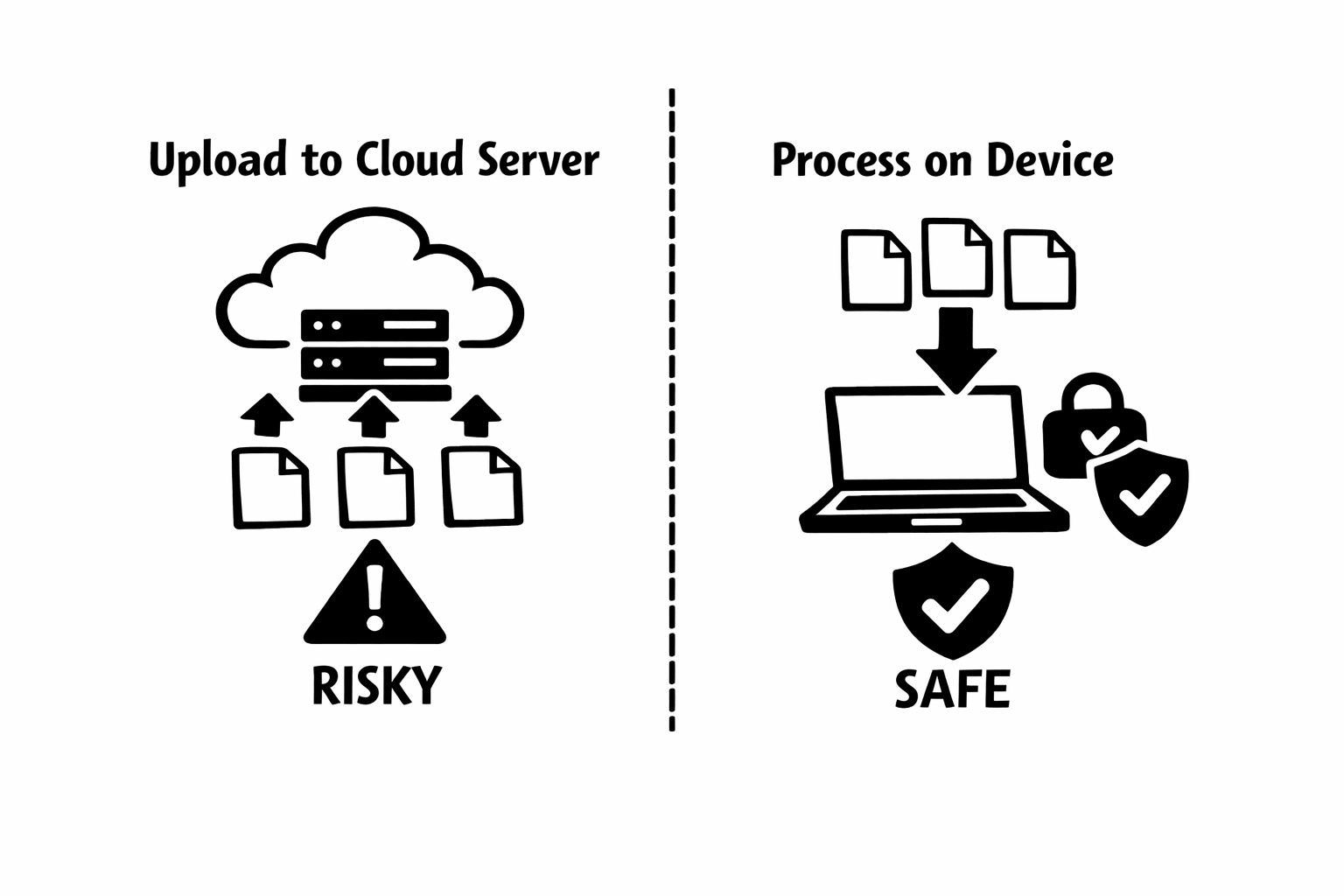
- Touchez Supprimer l'audio. Le traitement se fait entièrement sur votre téléphone via WebAssembly. Votre vidéo n'est envoyée vers aucun serveur.
- Téléchargez le fichier muet une fois le traitement terminé. Sur iPhone, il s'enregistre généralement dans l'app Fichiers. Sur Android, regardez dans le dossier Téléchargements.
iPhone : utiliser l'app Photos
Si vous êtes sur un iPhone avec iOS 13 ou plus récent, l'app Photos possède une fonction de mise en sourdine intégrée, étonnamment bien cachée.
C'est honnêtement l'une des fonctions les mieux cachées d'iOS. J'ai parlé avec des utilisateurs iPhone qui avaient leur téléphone depuis des années sans savoir qu'elle existait. C'est rapide, la qualité est préservée, et c'est réversible.
La limite, c'est que cela ne fonctionne que dans l'app Photos sur votre iPhone. Si vous avez besoin d'un fichier définitivement silencieux à partager ou à envoyer sur une autre plateforme, l'outil navigateur vous donne un vrai fichier muet autonome qui fonctionne partout.
- Ouvrez l'app Photos et trouvez votre vidéo.
- Touchez Modifier en haut à droite.
- Cherchez l'icône jaune du haut-parleur en haut à gauche. Touchez-la. Lorsqu'une barre traverse le haut-parleur, l'audio est coupé.
- Touchez OK pour enregistrer. La modification n'est pas destructive : vous pouvez revenir dans l'édition et réactiver l'audio plus tard.
Android : utiliser Google Photos
La plupart des téléphones Android sont livrés avec Google Photos, qui intègre une édition vidéo basique avec option de mise en sourdine.
La méthode Google Photos fonctionne bien sur la plupart des téléphones Android, même si l'interface varie légèrement selon les constructeurs et les versions d'Android. Samsung Gallery, Xiaomi Gallery et d'autres applications de galerie proposent des fonctions similaires, généralement dans leurs propres outils d'édition.
Si l'application de galerie de votre téléphone n'a pas d'option muette, l'outil navigateur sur remove-audio.com est votre alternative la plus rapide. Il fonctionne de manière identique, quel que soit le fabricant ou la version d'Android.
- Ouvrez Google Photos et trouvez la vidéo que vous voulez mettre en sourdine.
- Touchez l'icône Modifier, souvent représentée par des curseurs ou une icône de réglages.
- Cherchez une icône de haut-parleur dans les contrôles d'édition. Touchez-la pour désactiver l'audio.
- Touchez Enregistrer une copie. Google Photos crée une nouvelle version muette sans écraser l'original.
Quelle méthode devriez-vous utiliser ?
Pour couper rapidement le son d'une vidéo que vous allez publier dans l'instant : utilisez la méthode native de votre téléphone, Photos sur iPhone ou Google Photos sur Android. C'est celle qui demande le moins de gestes.
Pour obtenir un vrai fichier propre et définitivement silencieux : utilisez l'outil navigateur. Il crée un fichier autonome dont la piste audio est complètement retirée, et pas simplement mise à zéro. C'est important si vous partagez le fichier, si vous l'envoyez sur plusieurs plateformes ou si vous le transmettez à quelqu'un d'autre pour le montage.
Pour traiter plusieurs vidéos en lot : encore une fois, l'outil navigateur. Vous pouvez mettre jusqu'à 20 fichiers en file d'attente et les traiter à la suite. Aucune application mobile native ne propose cela.
Conseils spécifiques au mobile
- Fermez les autres onglets du navigateur avant de traiter de gros fichiers vidéo. Les navigateurs mobiles ont une mémoire limitée et les autres onglets se disputent les ressources.
- Si votre téléphone vous avertit qu'il manque d'espace, vérifiez le dossier Téléchargements. Les vidéos muettes s'y accumulent vite et on les oublie facilement.
- Pour les vidéos filmées en 4K, demandez-vous si vous avez vraiment besoin de cette résolution pour votre usage. Une version 1080p se traite plus vite et utilise moins de mémoire.
- Sur iPhone, si Safari enregistre le téléchargement dans Fichiers et que vous le voulez dans Photos, ouvrez Fichiers, trouvez la vidéo, touchez Partager puis Enregistrer la vidéo.
- Traitez vos vidéos juste après les avoir enregistrées, tant qu'elles sont faciles à retrouver. Cela prend 30 secondes et vous évite de fouiller votre galerie plus tard.
"Le meilleur outil vidéo est celui que vous avez déjà sur vous. Le navigateur de votre téléphone est plus puissant que vous ne l'imaginez."
Résoudre les problèmes sur mobile
Le traitement semble bloqué : sur les téléphones plus anciens, les grosses vidéos peuvent demander une ou deux minutes. Attendez que la barre de progression se termine avant de conclure qu'il y a un problème. Si cela se fige réellement, rechargez la page et réessayez avec un clip plus court.
Vous ne trouvez pas le fichier téléchargé : sur iPhone, regardez dans l'app Fichiers, dans Téléchargements. Sur Android, vérifiez le dossier Téléchargements de votre gestionnaire de fichiers. Certains navigateurs vous laissent choisir l'emplacement d'enregistrement : jetez aussi un œil à ces réglages.
La qualité vidéo semble différente après la mise en sourdine : cela ne devrait pas arriver avec l'outil navigateur, puisqu'il ne réencode pas. Si vous voyez une différence, vérifiez que vous avez bien téléchargé le fichier final et que vous n'êtes pas en train de lire un aperçu compressé. Les méthodes natives des téléphones conservent elles aussi la qualité dans la plupart des cas.
Votre téléphone sait faire
Vous n'avez besoin ni d'un ordinateur ni d'une application dédiée pour mettre une vidéo en sourdine. Tous les téléphones modernes en sont capables, soit via des apps natives, soit via le navigateur. La méthode à choisir dépend de votre besoin précis, mais le résultat reste le même : une vidéo propre, silencieuse, prête pour la suite.
J'ai conçu Remove Audio en pensant aux utilisateurs mobiles comme à un public de premier plan, parce que c'est là que la majorité des vidéos sont créées et consommées. Si votre téléphone sait enregistrer une vidéo, il sait aussi la rendre muette. Ouvrez un onglet de navigateur, déposez votre clip, et en 30 secondes c'est réglé.
Vous avez un modèle de téléphone ou une situation où aucune de ces méthodes ne fonctionne ? J'aimerais vraiment l'entendre. Écrivez-moi via la page de contact et je chercherai une solution.
Supprimer le son d'une vidéo
Retirez toutes les pistes audio d'une vidéo. Gratuit, dans votre navigateur, sans envoi.
Ouvrir l'outilMOV vers MP4
Transformez vos clips MOV d'iPhone en MP4 lisibles partout. Instantané, dans votre navigateur.
Ouvrir l'outilCompresser une vidéo
Réduisez une vidéo pour respecter les limites de taille de Discord, WhatsApp ou de l'e-mail. Gratuit sur cet appareil, dans votre navigateur.
Ouvrir l'outil