Pourquoi le contenu silencieux fonctionne sur Instagram
Il y a une statistique qui a complètement changé ma façon de penser le contenu vidéo : environ 85 % des vidéos Facebook et Instagram sont regardées sans le son. Je me souviens de la première fois où j'ai vu ce chiffre et de m'être demandé combien d'efforts les créateurs consacraient à un audio que la majorité du public n'entendrait jamais.
En tant que développeur d'outils vidéo, cela a totalement changé ma perspective. Supprimer l'audio ne signifie pas dégrader votre contenu. Cela signifie l'optimiser pour la manière dont les gens le consomment réellement. Une vidéo silencieuse avec de bons sous-titres et des visuels forts surperforme presque toujours un contenu dépendant de l'audio dans le feed Instagram.
Que vous mettiez en sourdine pour éviter des problèmes de droits, remplacer un mauvais audio par de la musique ou simplement créer un contenu plus propre pour la majorité qui regarde sans son, voici comment bien faire.
"Le jour où j'ai compris que la plupart des spectateurs Instagram regardaient sans le son, j'ai cessé de voir la suppression audio comme un compromis et j'ai commencé à la voir comme une optimisation."
Méthode 1 : les contrôles audio intégrés d'Instagram
Instagram intègre des contrôles de mise en sourdine dans son flux de publication, même s'ils ne sautent pas toujours aux yeux. Voici où les trouver.
Lorsque vous créez un Reel ou une Story, cherchez l'icône de haut-parleur sur l'écran de montage. En appuyant dessus, vous basculez entre son activé et son coupé. Un haut-parleur barré signifie que l'audio est coupé. C'est l'option la plus rapide si vous publiez directement depuis l'application.
Pour les vidéos du feed, le principe est similaire. Pendant l'import, vous verrez des contrôles audio qui vous permettent d'ajuster ou de couper le son d'origine avant la publication.
La limite, c'est que cela ne fonctionne que pendant le processus de publication. Si vous voulez créer une version définitivement silencieuse d'une vidéo à réutiliser sur plusieurs plateformes, ou si vous souhaitez couper l'audio avant de l'ouvrir dans un autre éditeur, il vous faut une autre approche.
Méthode 2 : suppression audio gratuite dans le navigateur
C'est la méthode que je recommande pour toute vidéo que vous voulez partager au-delà d'Instagram, ou dès que vous avez besoin d'un vrai fichier silencieux et propre pour le montage.
J'ai créé cet outil précisément pour ce genre de workflow. Vous obtenez un fichier durablement silencieux qui fonctionne partout : Instagram, TikTok, YouTube, e-mail, peu importe. Pas de filigrane, pas de compte, pas de limite sur le nombre de vidéos traitées.
Un workflow que je vois souvent chez les créateurs : ils mettent d'abord la vidéo de base en sourdine avec l'outil navigateur, puis importent ce clip muet dans Instagram pour y ajouter une musique sous licence ou une voix off avec les outils audio intégrés. Cela leur donne un contrôle total sur le résultat final, sans bruit de fond qui se bat avec la bande-son choisie.
- Ouvrez n'importe quel navigateur sur votre téléphone ou votre ordinateur et allez sur remove-audio.com.
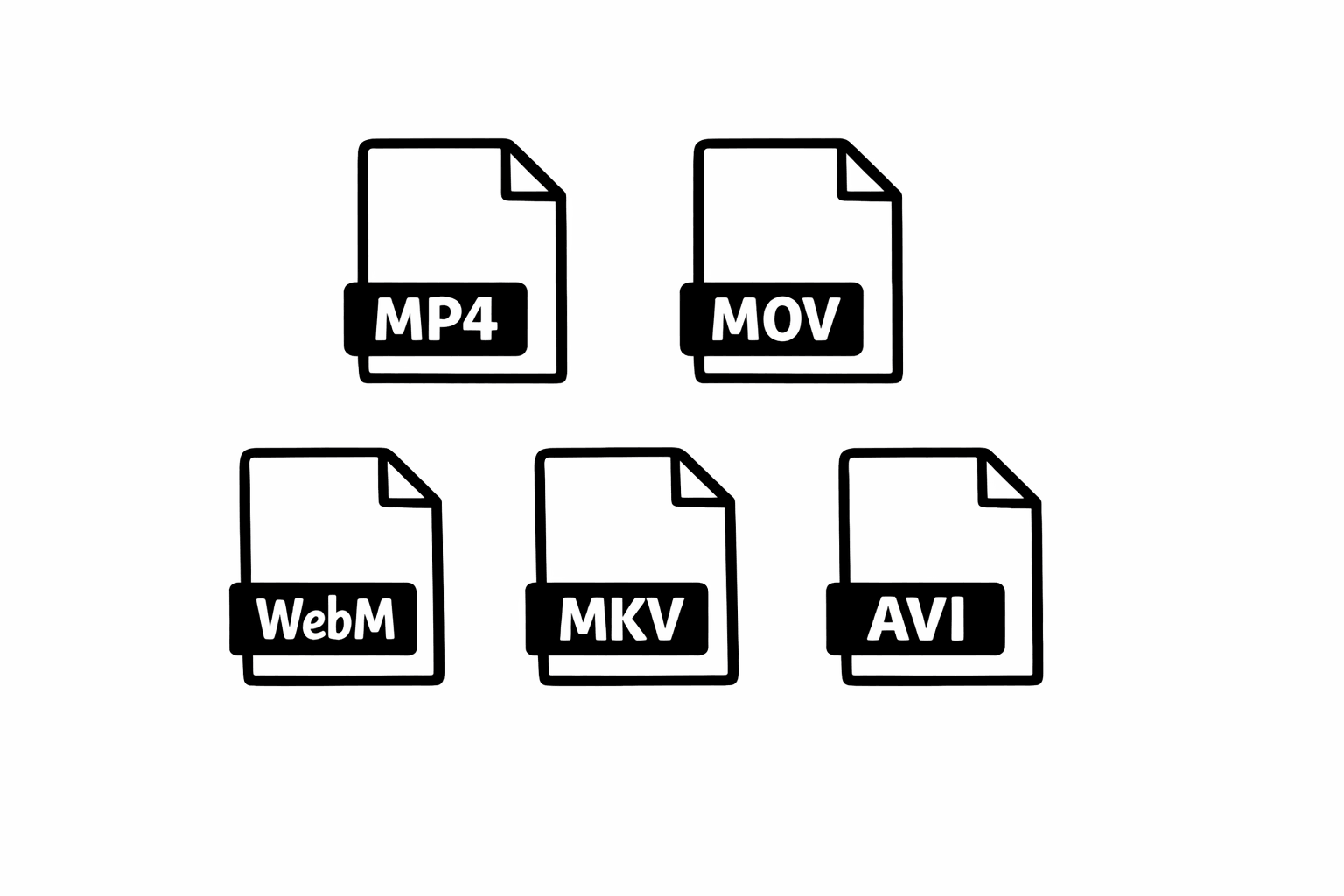
- Importez votre fichier vidéo. L'outil prend en charge MP4, MOV et tous les formats courants utilisés par Instagram.
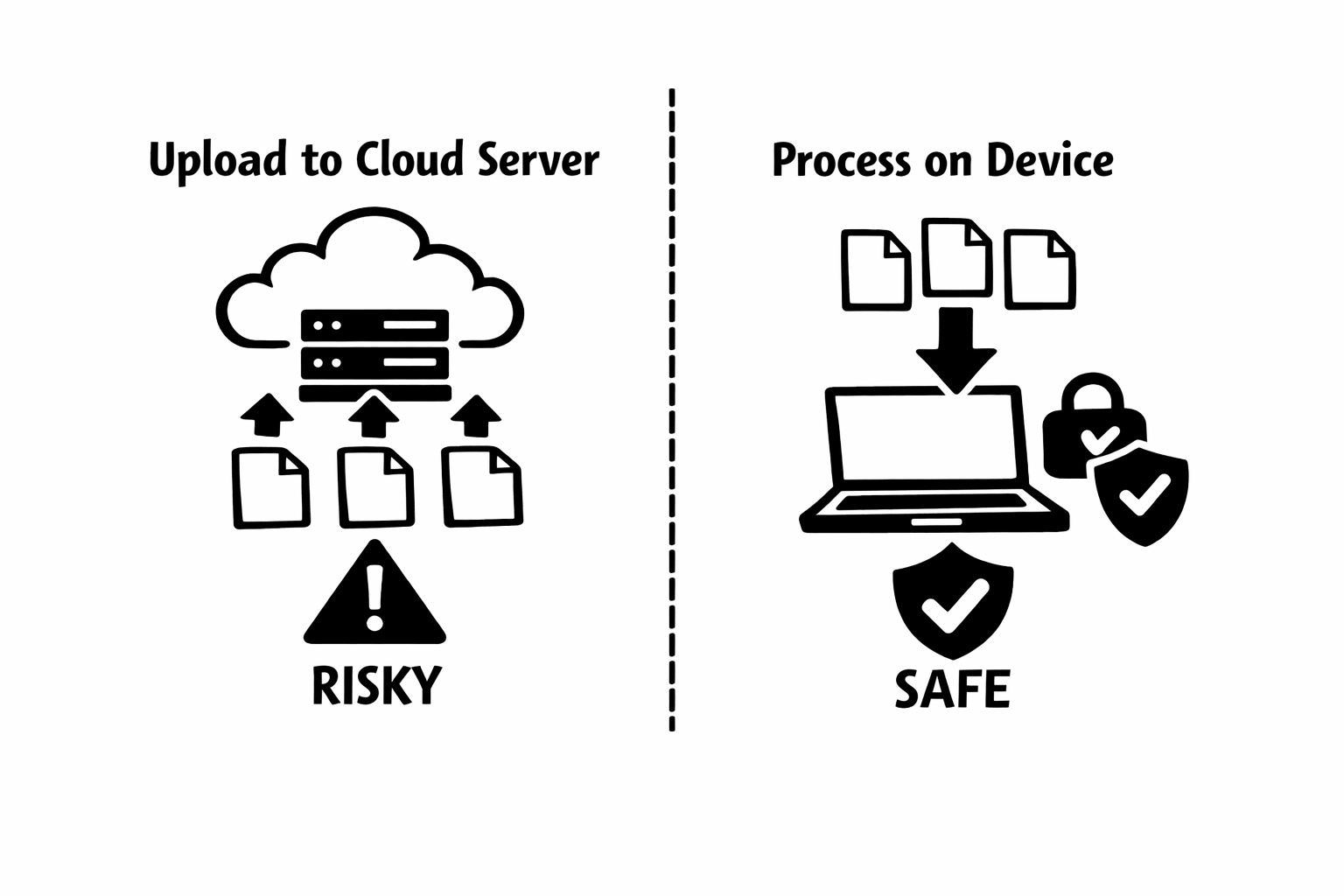
- Cliquez sur Supprimer l'audio. Le traitement s'effectue entièrement dans votre navigateur. Votre vidéo n'est envoyée vers aucun serveur.
- Téléchargez le fichier muet. Il conserve la qualité, la résolution et la fréquence d'images d'origine.
Conseils pro pour le contenu silencieux sur Instagram
Après avoir observé l'usage de la vidéo silencieuse par les créateurs sur Instagram, voici les schémas qui fonctionnent le plus régulièrement.
- Ajoutez des sous-titres ou du texte à chaque clip silencieux. Instagram propose une génération automatique de sous-titres, mais vous gardez plus de contrôle en ajoutant votre propre texte. Un texte lisible et bien contrasté fait passer votre message même sans son.
- Travaillez un hook visuel fort dans la première seconde. Sans audio pour capter l'attention, votre première image doit arrêter le défilement. Des couleurs vives, un visuel inattendu ou un texte à l'écran qui intrigue fonctionnent très bien.
- Pensez au rythme. Le contenu silencieux bénéficie souvent de coupes un peu plus rapides. Sans transitions sonores pour guider la personne qui regarde, c'est l'élan visuel qui maintient l'attention. Coupez franchement tous les temps morts.
- Testez vos Reels avec et sans audio. Les statistiques Instagram vous montreront la différence. Beaucoup de créateurs découvrent que leurs versions silencieuses performent aussi bien, voire mieux, que les versions avec son, en particulier pour les tutoriels et les démonstrations.
- Si vous ajoutez de la musique après avoir coupé le son, choisissez des morceaux de la bibliothèque sous licence d'Instagram pour éviter les problèmes de droits. Partir d'une base silencieuse permet à la musique de s'intégrer proprement, sans que l'audio d'origine ne ressorte.
Les erreurs fréquentes à éviter
J'ai vu ces erreurs faire trébucher les créateurs encore et encore.
Les Reels silencieux : une tendance qui monte
J'ai observé une tendance nette sur Instagram Reels au cours de l'année passée. De plus en plus de créateurs publient des Reels très visuels avec un son tendance ajouté surtout pour la portée algorithmique, alors que le contenu lui-même est conçu pour fonctionner sans le son. L'audio devient un levier de découverte, pas la colonne vertébrale du contenu.
Cette stratégie fonctionne particulièrement bien pour les contenus éducatifs, les démonstrations produit, les transformations avant/après et les contenus food. Le visuel raconte l'histoire. L'audio reste un bonus.
Si vous n'avez jamais essayé cette approche, commencez par votre meilleur contenu visuel. Mettez-le en sourdine, ajoutez des sous-titres et publiez-le en Reel avec un son tendance. Comparez les performances avec votre contenu dépendant de l'audio. Les résultats pourraient bien faire évoluer votre stratégie.
Faites travailler le silence pour vous sur Instagram
Le virage d'Instagram vers le tout vidéo a rendu le contrôle de l'audio plus important que jamais pour les créateurs. Que vous utilisiez le bouton de mise en sourdine de l'application pour une publication rapide ou mon outil navigateur pour une suppression audio propre et permanente, l'essentiel est d'être intentionnel avec le son.
La majorité de votre audience regarde déjà sans le son. Concevez votre contenu pour cette réalité au lieu de lutter contre elle. Des visuels forts, du texte clair et un rythme maîtrisé vous serviront mieux que l'espoir que quelqu'un augmente le volume.
J'ai créé Remove Audio pour faire disparaître la partie technique de ce processus. Pas d'installation, pas d'upload, pas de friction. Juste une vidéo silencieuse, prête pour la direction créative que vous voulez lui donner. Testez-le et voyez comment cela change votre workflow Instagram.
Supprimer le son d'une vidéo
Retirez toutes les pistes audio d'une vidéo. Gratuit, dans votre navigateur, sans envoi.
Ouvrir l'outilVidéo en MP3
Extrayez la piste audio de n'importe quelle vidéo et enregistrez-la en MP3. Rien ne quitte votre navigateur.
Ouvrir l'outilCompresser une vidéo
Réduisez une vidéo pour respecter les limites de taille de Discord, WhatsApp ou de l'e-mail. Gratuit sur cet appareil, dans votre navigateur.
Ouvrir l'outil