Por qué los creadores de TikTok necesitan controlar el audio
Cuando lancé Remove Audio, pensé que la mayoría de la gente lo usaría para quitar ruido de viento en clips de vacaciones. Me equivoqué. Más del 60 por ciento de los videos procesados con la herramienta son contenido de TikTok. Los creadores quitan audio por decenas de razones que yo no había anticipado, y eso cambió por completo mi forma de pensar sobre la herramienta.
El algoritmo de TikTok favorece muchísimo los videos que usan sonidos en tendencia. Eso significa que tu audio original, grabado en una cocina ruidosa o en un parque con viento, muchas veces juega en tu contra. Lo más inteligente es empezar con un clip limpio y silencioso y añadir encima el audio adecuado. Suena contradictorio, pero quitar audio suele ser el primer paso para tener mejor audio.
Más allá de los sonidos en tendencia, también hay motivos muy prácticos. Reclamaciones por copyright por música de fondo. Conversaciones que no querías grabar. El zumbido del aire acondicionado que hace que tu tutorial suene como si estuviera grabado dentro de una nevera. Sea cual sea la razón, necesitas una forma fiable de quitar el audio sin destrozar la calidad del video.
"Construí Remove Audio porque me cansé de abrir editores pesados solo para borrar una pista de sonido. Treinta segundos en el navegador siempre ganan a diez minutos en Premiere."
Método 1: quitar audio con una herramienta gratuita en el navegador
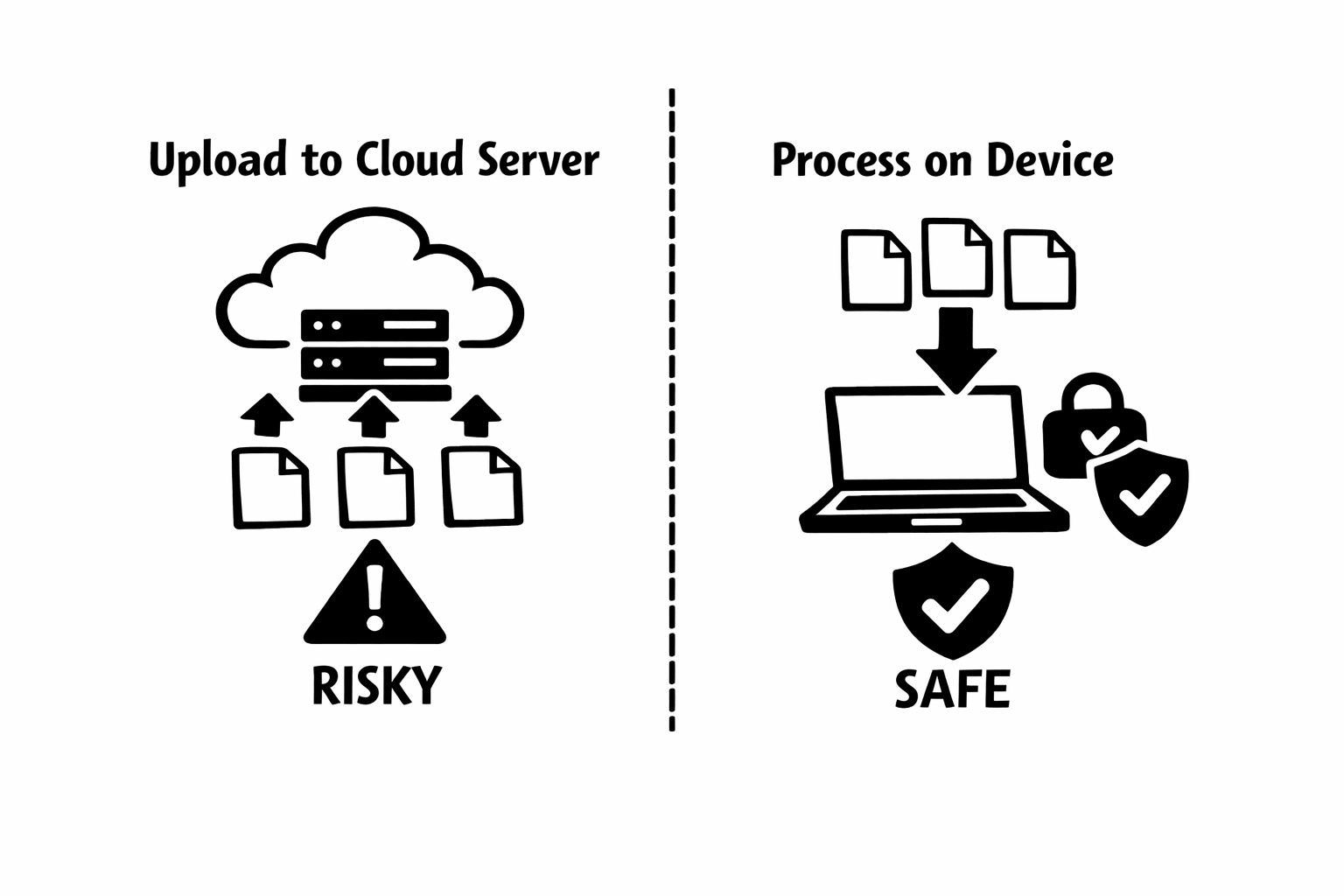
Este es el método que construí y el que uso personalmente. Funciona en cualquier dispositivo con un navegador moderno, tarda unos 30 segundos y tu video nunca sale de tu dispositivo.
- Primero guarda el video de TikTok en tu dispositivo. En TikTok, toca Compartir y después Guardar video. Si estás trabajando con un video grabado aparte, solo asegúrate de que esté en tu móvil o en tu ordenador.
- Abre tu navegador (Chrome, Safari, Firefox y Edge funcionan) y entra en remove-audio.com.
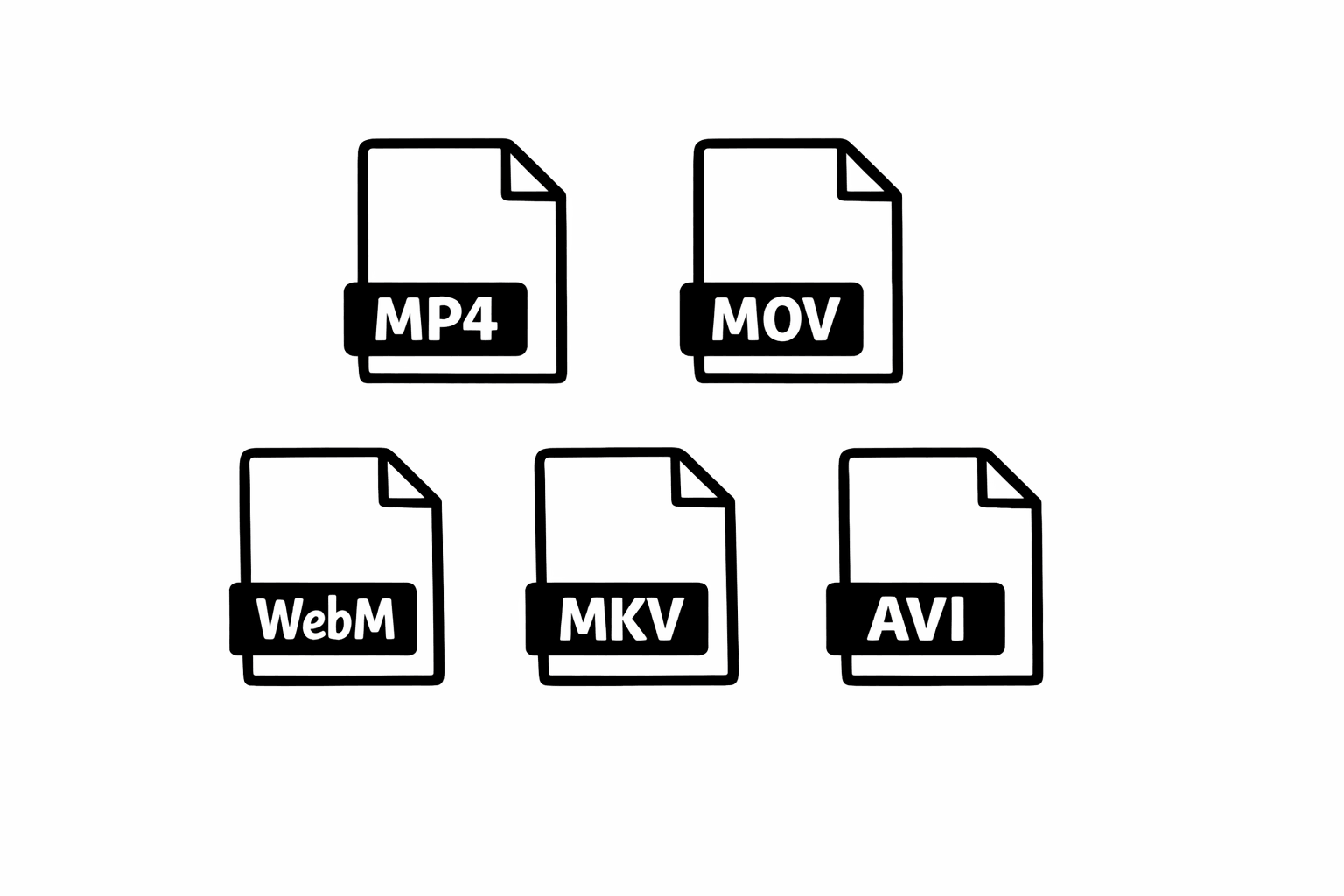
- Toca o haz clic en el área de carga y selecciona tu archivo de video. Soporta MP4, MOV, WebM y la mayoría de formatos comunes. El archivo se carga en la memoria de tu navegador, no en un servidor.
- Haz clic en Eliminar audio. El procesamiento ocurre de forma local con WebAssembly, la misma tecnología que impulsa la herramienta y que explico con detalle en mi artículo técnico. La mayoría de los videos con duración típica de TikTok terminan en menos de 10 segundos.
- Descarga el archivo silenciado. Mantiene exactamente la misma resolución, tasa de fotogramas y calidad. La única diferencia es que la pista de audio ha desaparecido.
Método 2: silenciar audio dentro de la app de TikTok
La propia app de TikTok tiene controles de audio, aunque no son tan obvios como cabría esperar. Así puedes usarlos bien.
La limitación aquí es que solo funciona cuando estás creando una publicación nueva dentro de TikTok. No puedes usar este método para silenciar un TikTok ya publicado ni para crear una versión silenciosa del video de otra persona, incluso con permiso. En esos casos, guarda primero el video en tu dispositivo y luego usa la herramienta del navegador del Método 1.
Algo que he visto en el feedback de creadores es que el silencio integrado de TikTok a veces no elimina realmente el audio. Solo pone el volumen a cero durante la reproducción, pero los datos de audio pueden seguir dentro del archivo. Si necesitas un archivo verdaderamente libre de audio, por ejemplo para volver a subirlo a otra plataforma, la herramienta del navegador te da un resultado más limpio.
- Abre TikTok y toca el botón más para crear un video nuevo. Selecciona desde tu galería el clip que quieres publicar.
- En la pantalla de edición, busca los controles de volumen o sonido. Toca Sonidos abajo y luego localiza la opción Volumen.
- Verás deslizadores para Sonido original y Sonido añadido. Lleva el deslizador de Sonido original completamente a cero.
- Tu clip ahora se reproducirá en silencio en la vista previa. Después puedes añadir un sonido en tendencia, tu propia voz en off o dejarlo en silencio.
Método 3: usar CapCut (el editor compañero de TikTok)
CapCut es de ByteDance, la misma empresa detrás de TikTok, así que encaja muy bien dentro de los flujos de trabajo de TikTok.
- Abre CapCut e inicia un proyecto nuevo. Importa el video que quieres silenciar.
- Toca el clip en la línea de tiempo y luego toca la opción de Volumen o Audio en la barra de herramientas.
- Pon el volumen a cero o usa la opción Silenciar si aparece.
- Exporta el video. CapCut renderizará un archivo nuevo sin audio audible.
- Sube el clip exportado a TikTok y añade el audio que quieras.
Consejos pro tras trabajar con creadores de TikTok
Después de ver a miles de creadores usar mi herramienta, estos son los patrones que he observado en los que mejores resultados consiguen.
- Crea una biblioteca de clips base en silencio. Graba tu mejor material, siléncialo enseguida y guárdalo en una carpeta dedicada. Cuando un sonido se ponga de moda, podrás emparejarlo con metraje pulido en minutos en vez de correr a grabar algo nuevo.
- Prueba varios sonidos sobre el mismo clip silencioso. El algoritmo de TikTok puede ser impredecible. He visto creadores publicar el mismo visual con tres sonidos distintos en tendencia y obtener alcances completamente diferentes. Partir de una base silenciosa hace que experimentar sea facilísimo.
- Usa B-roll silencioso entre segmentos hablados. Demos de producto, transiciones, planos de recurso y primeros planos funcionan muy bien en silencio y luego combinados con música o voz en off. Hace que tu contenido se vea más pulido e intencional.
- Presta atención al timing. Cuando tu clip base es silencioso, puedes sincronizar los cortes visuales con el beat del sonido que añadas después. Eso es mucho más difícil cuando tu audio original está peleando con la pista añadida.
- Piensa en accesibilidad. TikTok ya muestra subtítulos por defecto a muchos usuarios. Un clip base silencioso con textos bien sincronizados suele rendir mejor que uno que depende solo del audio. Llegas a quienes ven sin sonido y a la comunidad con problemas de audición al mismo tiempo.
Solución de problemas habituales
Estas son las respuestas a las preguntas de soporte que más recibo.
Si el proceso parece lento, la causa más común es el tamaño del archivo. Los videos de TikTok suelen ser cortos, así que se procesan rápido. Pero si trabajas con un clip más largo (más de 5 minutos) o con un archivo 4K, dale algo más de tiempo. En teléfonos antiguos, cerrar otras pestañas del navegador libera memoria y acelera el proceso.
Si la descarga no empieza automáticamente, revisa la configuración de descargas de tu navegador. Safari en iPhone guarda los archivos por defecto en la app Archivos, y eso confunde a algunas personas que esperan verlos en Fotos. En Android, revisa la carpeta Descargas.
Si un video falla por completo al procesarse, puede que use un codec poco común. Es raro en videos de TikTok (casi siempre son H.264 en un contenedor MP4), pero puede pasar con grabaciones de pantalla o videos de otras apps. Prueba primero a volver a guardar el video desde la app de galería del teléfono, que normalmente lo convierte a un formato estándar.
"Los mejores flujos de trabajo en TikTok empiezan con metraje limpio. Silenciar tus clips base no es una limitación. Es libertad creativa."
Por qué la estrategia de audio importa en TikTok
TikTok es, en esencia, una plataforma audiovisual, y el algoritmo trata el audio como un mecanismo de descubrimiento. Cuando usas un sonido en tendencia, TikTok muestra tu video a personas que ya han interactuado con ese sonido. Cuando usas audio original, dependes por completo del atractivo visual y de tu audiencia actual para conseguir alcance.
Por eso quitar tu audio original y sustituirlo de forma estratégica no es solo una tarea técnica. Es una estrategia de crecimiento. Los creadores que he visto triunfar de manera constante son los que tratan el audio como una decisión deliberada, no como algo secundario.
He visto creadores de cocina silenciar el audio de su cocina y añadir sonidos estilo ASMR que triplican su engagement. He visto creadores de fitness quitar el ruido del gimnasio y añadir pistas motivacionales que hacen su contenido mucho más compartible. El patrón siempre es el mismo: el audio intencional gana al audio accidental.
Empieza con silencio, termina con impacto
Quitar audio de videos de TikTok es uno de esos pasos pequeños que generan una diferencia desproporcionada en la calidad de tu contenido. Tanto si usas mi herramienta del navegador para hacerlo en 30 segundos, como si usas los controles de volumen de TikTok o CapCut para una edición más completa, lo importante es ser intencional con el audio.
Construí Remove Audio para que el paso de silenciar fuera lo más fluido posible. Sin descargas, sin cuentas, sin servidores tocando tus archivos. Solo una herramienta limpia que hace bien una cosa. Si eres creador de TikTok y todavía no has probado a trabajar desde una base silenciosa, haz la prueba. La diferencia en tu flujo de trabajo (y muchas veces también en tu alcance) puede sorprenderte.
¿Tienes preguntas sobre cómo silenciar videos o quieres contarme cómo usas clips silenciosos dentro de tu estrategia de TikTok? Me encantará leerte. Escríbeme a través de la página de contacto.
Quitar sonido a un video
Elimina todas las pistas de audio de un vídeo. Gratis, en tu navegador, sin subir archivos.
Abrir herramientaVideo a MP3
Extrae el audio de cualquier video y guárdalo como MP3. Nada sale de tu navegador.
Abrir herramientaComprimir Video
Reduce un video para que quepa en los límites de Discord, WhatsApp o el correo. Gratis en este dispositivo, en tu navegador.
Abrir herramienta