El reto de quitar audio en móvil
Hoy en día la mayoría de los videos se graban con el móvil. Y la mayoría de esos videos tienen problemas de audio: viento en la playa, conversaciones de fondo en un restaurante, el zumbido del aire acondicionado en una oficina. La ironía es que, aunque los teléfonos son excelentes capturando video, también son excelentes capturando cualquier sonido no deseado en un radio de varios metros.
Cuando construí Remove Audio, el soporte móvil fue una prioridad desde el principio. No como una idea secundaria, no como una versión recortada, sino como una herramienta completa que funciona en el navegador del teléfono. Porque si el problema ocurre en tu móvil, la solución también debería funcionar ahí.
Aquí tienes todos los métodos disponibles para silenciar videos en móvil, empezando por el más rápido y siguiendo con las opciones nativas específicas de cada plataforma.
"Probé Remove Audio en más de 30 teléfonos distintos antes de dar por buena la experiencia móvil. Si no funciona en un Android de hace tres años con Chrome, no se publica."
El método universal: quitar audio en el navegador
Esto funciona en cualquier teléfono con un navegador moderno. iPhone, Android, Samsung, Pixel, OnePlus, móviles más antiguos y económicos. Si puede ejecutar Chrome o Safari, puede silenciar tu video.
Todo el proceso suele tardar unos 30 segundos con un video normal grabado en móvil. He optimizado la herramienta específicamente para navegadores móviles, que tienen límites de memoria más estrictos que el escritorio. En la mayoría de los teléfonos modernos puede manejar videos de varios cientos de megabytes, aunque los archivos muy grandes (4K o más de 10 minutos) quizá convenga recortarlos primero.
Recomiendo este método primero porque funciona en todas partes y no exige nada. No hay que instalar una app, no hay que crear una cuenta ni ocupar espacio con otra aplicación de edición. Silencias el clip y sigues con tu día.
- Abre el navegador de tu teléfono (Safari en iPhone, Chrome en Android o el que prefieras) y entra en remove-audio.com.
- Toca el área de carga y selecciona tu video. Puedes elegirlo desde tu carrete, la app Archivos o las descargas recientes.
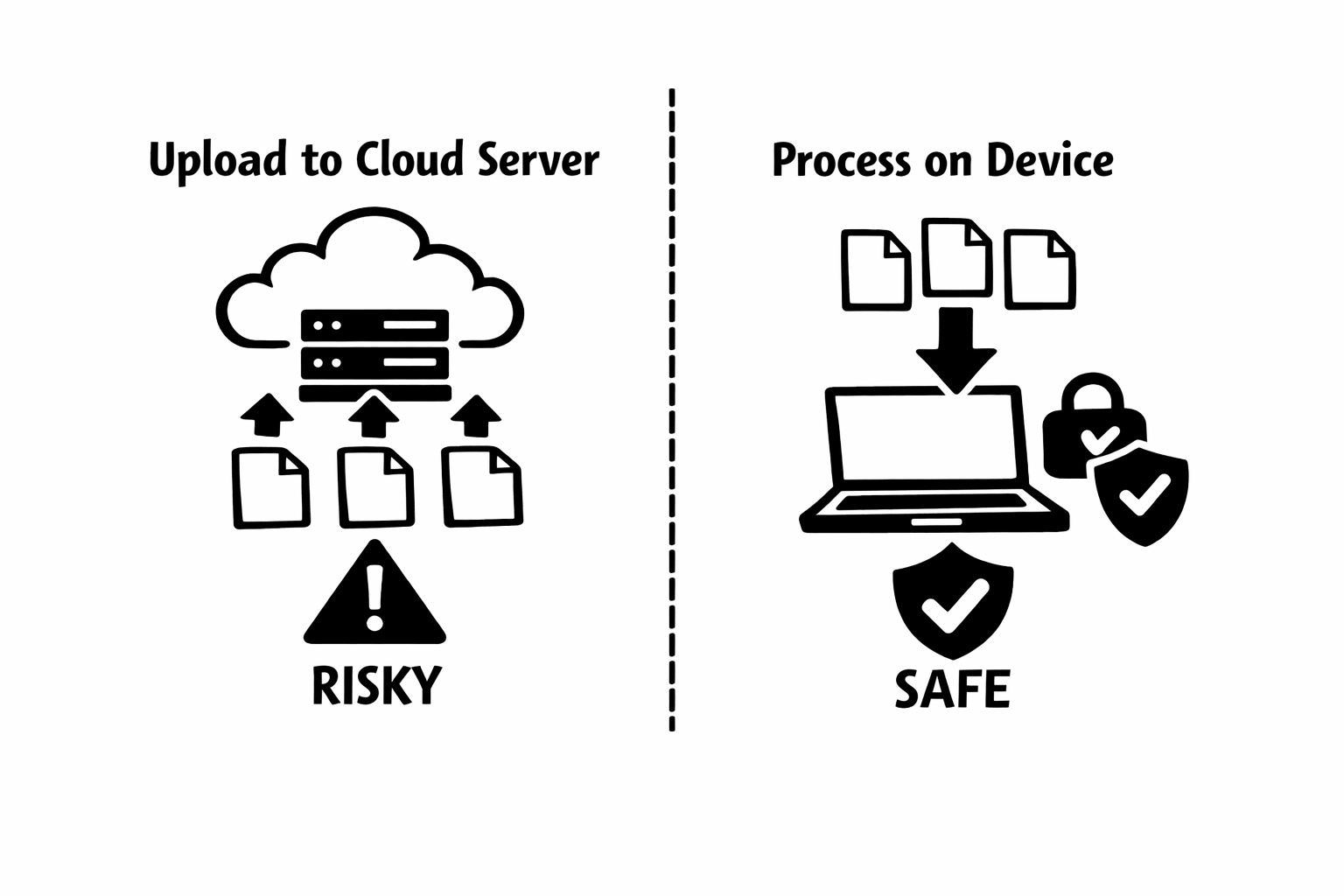
- Toca Eliminar audio. El proceso ocurre íntegramente en tu teléfono con WebAssembly. Tu video no se sube a ningún servidor.
- Descarga el archivo silenciado cuando termine. En iPhone normalmente se guarda en la app Archivos. En Android, revisa la carpeta Descargas.
iPhone: usar la app Fotos
Si tienes un iPhone con iOS 13 o superior, la app Fotos incluye una función integrada para silenciar videos que está sorprendentemente escondida.
Es, sinceramente, una de las funciones mejor escondidas de iOS. He hablado con usuarios de iPhone que llevaban años con el teléfono sin saber que existía. Es rápida, mantiene la calidad y además es reversible.
La limitación es que solo funciona dentro de la app Fotos del iPhone. Si necesitas un archivo permanentemente silencioso para compartir o subir a otra plataforma, la herramienta del navegador te da un archivo mudo independiente que puedes usar en cualquier sitio.
- Abre la app Fotos y busca tu video.
- Toca Editar en la esquina superior derecha.
- Busca el icono amarillo del altavoz arriba a la izquierda y tócala. Cuando el altavoz aparezca tachado, el audio estará silenciado.
- Toca OK para guardar. El cambio no es destructivo: puedes volver a editar el video y reactivar el audio más adelante.
Android: usar Google Fotos
La mayoría de los móviles Android vienen con Google Fotos, que incluye una edición básica de video con opción para silenciar el audio.
El método de Google Fotos funciona bien en la mayoría de móviles Android, aunque la interfaz varía un poco según el fabricante y la versión de Android. Samsung Gallery, Xiaomi Gallery y otras apps de galería tienen funciones parecidas, normalmente dentro de sus propias herramientas de edición.
Si la app de galería de tu teléfono no tiene una opción para silenciar, la herramienta del navegador en remove-audio.com es tu alternativa más rápida. Funciona exactamente igual independientemente del fabricante o de la versión de Android.
- Abre Google Fotos y busca el video que quieres silenciar.
- Toca el icono de Editar, que suele verse como unos deslizadores o un icono de ajustes.
- Busca un icono de altavoz dentro de los controles de edición y tócala para desactivar el audio.
- Toca Guardar copia. Google Fotos crea una nueva versión silenciada sin sobrescribir el original.
¿Qué método deberías usar?
Para silenciar rápido un video que estás a punto de publicar: usa el método nativo de tu teléfono, Fotos en iPhone o Google Fotos en Android. Requiere menos toques.
Para un archivo limpio y permanentemente silencioso: usa la herramienta del navegador. Genera un archivo independiente con la pista de audio completamente eliminada, no solo silenciada. Esto importa si vas a compartir el archivo, subirlo a varias plataformas o enviárselo a otra persona para que lo edite.
Para procesar varios videos por lotes: otra vez la herramienta del navegador. Puedes poner hasta 20 archivos en cola y silenciarlos uno detrás de otro. Ninguna app nativa del móvil ofrece eso.
Consejos específicos para móvil
- Cierra otras pestañas del navegador antes de procesar videos grandes. Los navegadores móviles tienen memoria limitada, y las demás pestañas compiten por esos recursos.
- Si el teléfono te avisa de que queda poco espacio, revisa la carpeta Descargas. Los videos silenciados se acumulan ahí y es fácil olvidarse de ellos.
- Si grabaste en 4K, piensa si realmente necesitas esa resolución para el uso que le vas a dar. Una versión en 1080p se procesa más rápido y consume menos memoria.
- En iPhone, si Safari guarda la descarga en la app Archivos y tú la quieres en Fotos, abre Archivos, busca el video, toca Compartir y elige Guardar video.
- Procesa los videos justo después de grabarlos, cuando aún es fácil encontrarlos. Solo te lleva 30 segundos y te ahorra tener que rebuscar por la galería más tarde.
"La mejor herramienta de video es la que ya llevas encima. El navegador de tu teléfono es más potente de lo que parece."
Solución de problemas en móvil
Parece que el proceso se ha quedado bloqueado: en teléfonos antiguos, los videos grandes pueden tardar uno o dos minutos. Espera a que termine la barra de progreso antes de asumir que algo va mal. Si realmente se atasca, recarga la página y prueba con un clip más corto.
No encuentras el archivo descargado: en iPhone, revisa la app Archivos dentro de Descargas. En Android, busca la carpeta Descargas en el gestor de archivos. Algunos navegadores te dejan elegir la ubicación de guardado; revisa también esa configuración.
La calidad del video parece distinta tras silenciarlo: esto no debería ocurrir con la herramienta del navegador, ya que no recodifica. Si notas cambios de calidad, asegúrate de haber descargado bien el archivo y de no estar reproduciendo una vista previa comprimida. Los métodos nativos del teléfono también suelen conservar la calidad.
Tu móvil puede hacerlo
No necesitas un ordenador ni una app específica para silenciar videos. Cualquier teléfono moderno puede hacerlo, ya sea con apps nativas o directamente desde el navegador. El método que elijas dependerá de lo que necesites, pero el resultado es el mismo: un video limpio y silencioso listo para lo que venga después.
Construí Remove Audio pensando en los usuarios móviles como público principal, porque ahí es donde hoy se crean y consumen la mayoría de los videos. Si tu teléfono puede grabar un video, también puede silenciarlo. Abre una pestaña del navegador, suelta el clip y en 30 segundos lo tienes.
¿Tienes un modelo de teléfono o una situación en la que ninguno de estos métodos te funciona? Me encantaría saberlo. Escríbeme a través de la página de contacto y buscaré una solución.
Quitar sonido a un video
Elimina todas las pistas de audio de un vídeo. Gratis, en tu navegador, sin subir archivos.
Abrir herramientaMOV a MP4
Convierte clips MOV de iPhone en MP4 que se reproduce en todas partes. Al instante, en tu navegador.
Abrir herramientaComprimir Video
Reduce un video para que quepa en los límites de Discord, WhatsApp o el correo. Gratis en este dispositivo, en tu navegador.
Abrir herramienta