El problema de silenciar videos en escritorio
Recuerdo la primera vez que necesité quitar el audio de una grabación de pantalla para una presentación a un cliente. Abrí Premiere Pro, esperé a que cargara, importé el clip, separé la pista de audio, la borré, configuré la exportación y esperé el render. Todo el proceso me llevó unos ocho minutos para algo que debería haber tardado diez segundos.
Esa frustración es exactamente la razón por la que construí Remove Audio. Pero también reconozco que cada situación pide una herramienta distinta. A veces estás sin conexión y necesitas VLC. A veces estás en un Mac y QuickTime ya está abierto. Así que aquí tienes un resumen honesto de tus opciones, con los puntos fuertes y las limitaciones de cada una.
"He usado de todo, desde iMovie hasta DaVinci Resolve. Para simplemente quitar el audio, ninguno compensa el tiempo de arranque. Una herramienta enfocada le gana a una navaja suiza cuando solo necesitas una hoja."
Método 1: herramienta en el navegador (cualquier sistema de escritorio)
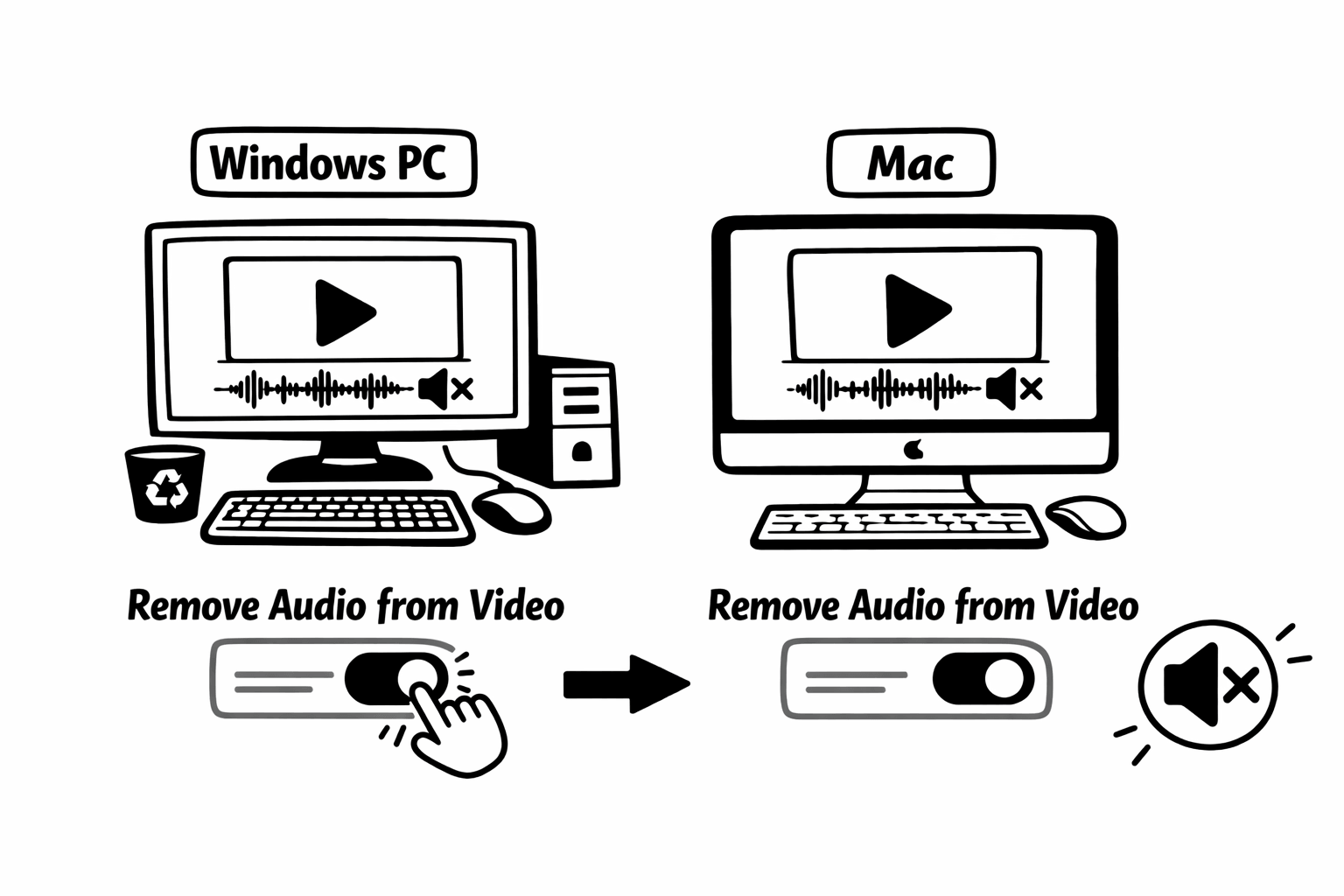
Este es el método que construí y mantengo. Funciona igual en Windows, Mac y Linux porque todo se ejecuta en tu navegador.
- Abre Chrome, Firefox, Edge, Safari o cualquier navegador moderno y entra en remove-audio.com.
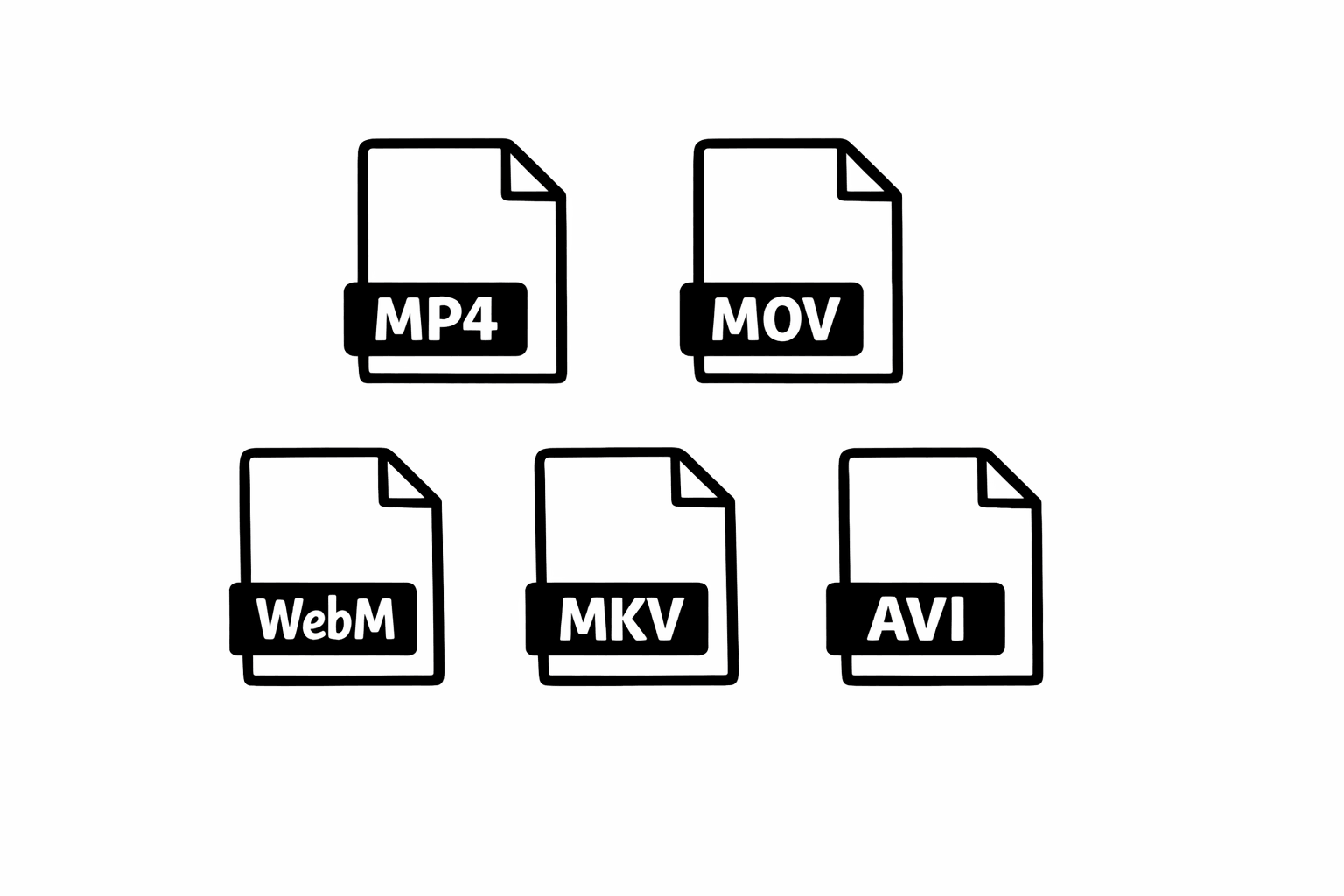
- Haz clic en el área de carga o arrastra tu archivo de video directamente. Soporta MP4, MOV, MKV, AVI, WebM y otros formatos comunes.
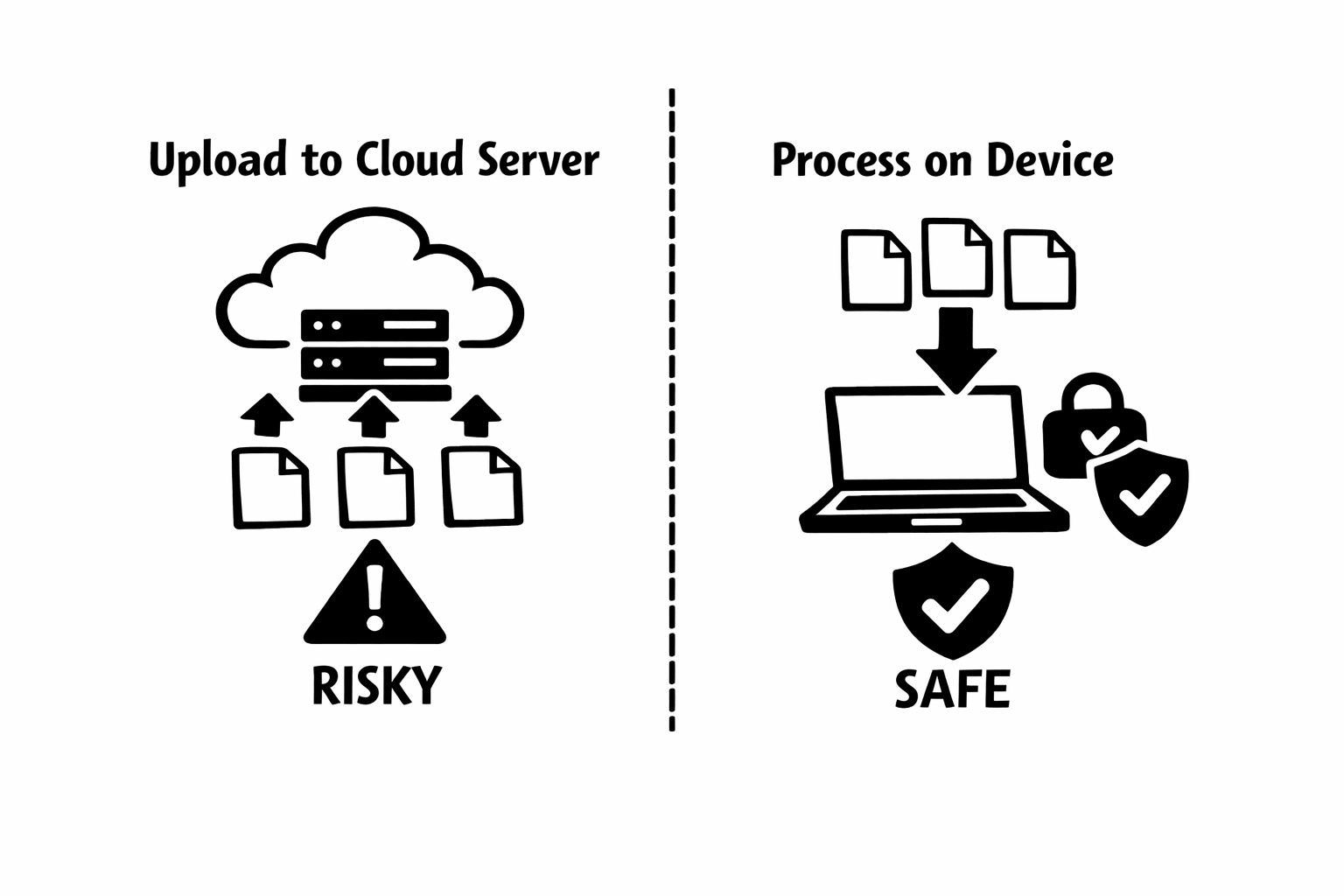
- Haz clic en Eliminar audio. La herramienta usa FFmpeg compilado con WebAssembly, así que es tu navegador el que hace el trabajo. El archivo no se sube a ningún servidor.
- Cuando termine el proceso (normalmente en unos segundos para clips normales) haz clic en Descargar para guardar el video silenciado.
- El archivo de salida es idéntico al original menos la pista de audio. Misma resolución, mismo bitrate, mismo codec. Al no recodificar, no hay pérdida de calidad.
Método 2: VLC Media Player (Windows y Mac)
VLC es un reproductor gratuito y de código abierto que mucha gente ya tiene instalado. Tiene una función de conversión poco conocida con la que puedes quitar el audio, aunque el proceso está un poco escondido entre menús.
La desventaja de VLC es que recodifica el video durante la conversión. Eso significa que el resultado puede tener características de calidad ligeramente distintas a las del original, y el proceso tarda más porque realmente está decodificando y recodificando cada fotograma. Para un clip de 5 minutos, espera un tiempo de proceso más o menos equivalente a la duración del video.
Aun así, VLC es una opción totalmente válida si estás sin conexión, ya lo tienes instalado y no te importa recodificar. Yo mismo lo he usado en vuelos cuando no tenía internet. La pérdida de calidad suele ser insignificante para un uso casual.
- Abre VLC. En Windows ve a Medio y luego a Convertir/Guardar. En Mac ve a Archivo y luego a Convertir/Transmitir.
- Añade tu archivo de video y haz clic en Convertir/Guardar para continuar.
- En el cuadro de conversión, elige un perfil, por ejemplo Video - H.264 + MP3. Después haz clic en el icono de la llave inglesa para editar ese perfil.
- Ve a la pestaña de Códec de audio y desmarca Audio por completo. Guarda los cambios del perfil.
- Elige un nombre y ubicación para el archivo de salida y luego haz clic en Iniciar.
- Espera a que VLC procese el archivo. Reproduce el resultado para confirmar que está en silencio.
Método 3: QuickTime Player (solo Mac)
Si estás en un Mac, QuickTime tiene el método integrado más simple que he encontrado en cualquier plataforma. De verdad son dos clics.
El enfoque de QuickTime es limpio porque simplemente elimina la pista de audio del contenedor sin recodificar el video. Es el mismo enfoque que usa mi herramienta en el navegador, así que se conserva la calidad. El archivo pesará un poco menos porque los datos de audio ya no están, y por lo demás el video queda idéntico.
La limitación obvia es que solo funciona en Mac. Y QuickTime no abre todos los formatos. Los archivos MKV, por ejemplo, no se abren en QuickTime. Para esos casos necesitas VLC o la herramienta del navegador.
- Abre tu archivo de video en QuickTime Player (clic derecho en el archivo, Abrir con, QuickTime Player).
- Ve a Editar en la barra de menú y haz clic en Eliminar audio.
- Guarda o exporta el archivo. QuickTime crea un archivo nuevo sin la pista de audio.
¿Qué método deberías usar?
Después de años trabajando con procesamiento de video, esta es mi recomendación honesta. Si tienes internet y un navegador abierto, usa la herramienta del navegador. Es la opción más rápida, no requiere configuración y no pierde calidad. Si estás en Mac y ya tienes el archivo abierto en QuickTime, usa QuickTime. Es igual de rápido y nativo. Si estás sin conexión en un equipo con Windows, VLC funciona, pero tarda más por la recodificación.
Lo único que evitaría es abrir un editor completo como Premiere, Final Cut o DaVinci Resolve solo para quitar una pista de audio. Esas herramientas son increíbles para lo que hacen, pero para un silencio simple son exageradas. No usarías una carretilla elevadora para mover una taza de café.
"La herramienta correcta es la que te lleva más rápido a un video en silencio. Para el 95 % de los usuarios de escritorio, eso es una pestaña del navegador, no un editor de video."
Consejos avanzados para usuarios de escritorio
Si trabajas con video con frecuencia, aquí tienes algunos patrones de flujo de trabajo que he ido afinando con los años.
- Crea una carpeta dedicada para clips sin audio. Cuando quites el sonido, guarda siempre el resultado en el mismo lugar. Encontrar material limpio después al editar se vuelve mucho más fácil.
- El procesamiento por lotes es tu amigo. Si tienes varios clips para silenciar, la herramienta del navegador te permite poner hasta 20 archivos en cola. Es mucho más rápido que abrir cada uno por separado en VLC o QuickTime.
- Comprueba el formato de salida. La herramienta del navegador conserva el contenedor original (MP4 sigue siendo MP4, MOV sigue siendo MOV). VLC puede cambiar el formato según el perfil que uses. Asegúrate de que el archivo final sea compatible con tu editor o con la plataforma donde lo vas a subir.
- En grabaciones de pantalla, piensa si de verdad necesitas quitar todo el audio o solo silenciar ciertas partes. Si solo quieres callar una sección, quizá un editor completo sea la mejor opción. Pero si toda la pista de audio tiene que desaparecer, una herramienta dedicada te ahorra tiempo.
Quitar audio en escritorio, sin complicaciones
Quitar audio de un video en escritorio no debería ser complicado. Yo construí una herramienta específicamente para convertirlo en una tarea de 30 segundos, porque estaba cansado de perder minutos en algo tan simple. Pero uses mi herramienta, QuickTime o VLC, lo importante es que conozcas tus opciones.
Cada método tiene su lugar. La herramienta del navegador para velocidad y privacidad. QuickTime para la simplicidad nativa en Mac. VLC para flexibilidad sin conexión. Elige el que mejor encaje con tu situación, elimina ese audio y vuelve al trabajo que realmente importa.
Si te encuentras con problemas usando cualquiera de estos métodos, especialmente con formatos poco comunes o archivos grandes, escríbeme a través de la página de contacto. Leo personalmente todos los mensajes y siempre me interesa conocer casos límite que aún no me he encontrado.
Quitar sonido a un video
Elimina todas las pistas de audio de un vídeo. Gratis, en tu navegador, sin subir archivos.
Abrir herramientaMOV a MP4
Convierte clips MOV de iPhone en MP4 que se reproduce en todas partes. Al instante, en tu navegador.
Abrir herramientaComprimir Video
Reduce un video para que quepa en los límites de Discord, WhatsApp o el correo. Gratis en este dispositivo, en tu navegador.
Abrir herramienta