Qué hay dentro de un archivo de video
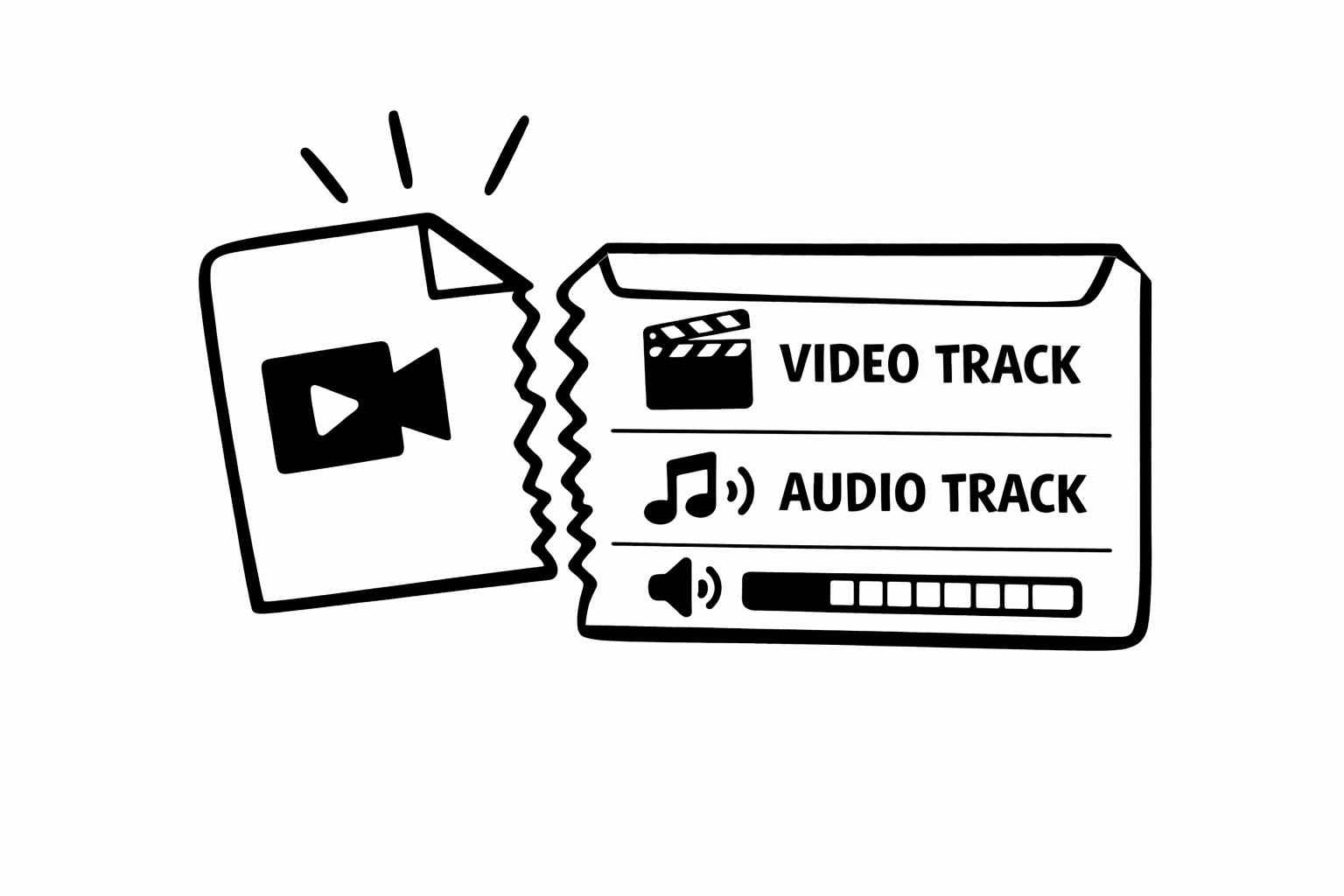
Un archivo de video no es un único flujo de datos. Es un contenedor que alberga varios streams independientes sincronizados mediante marcas de tiempo. Cuando reproduces un video, tu reproductor lee esos streams en paralelo: decodifica los fotogramas de video, decodifica las muestras de audio y muestra ambas cosas en el momento correcto.
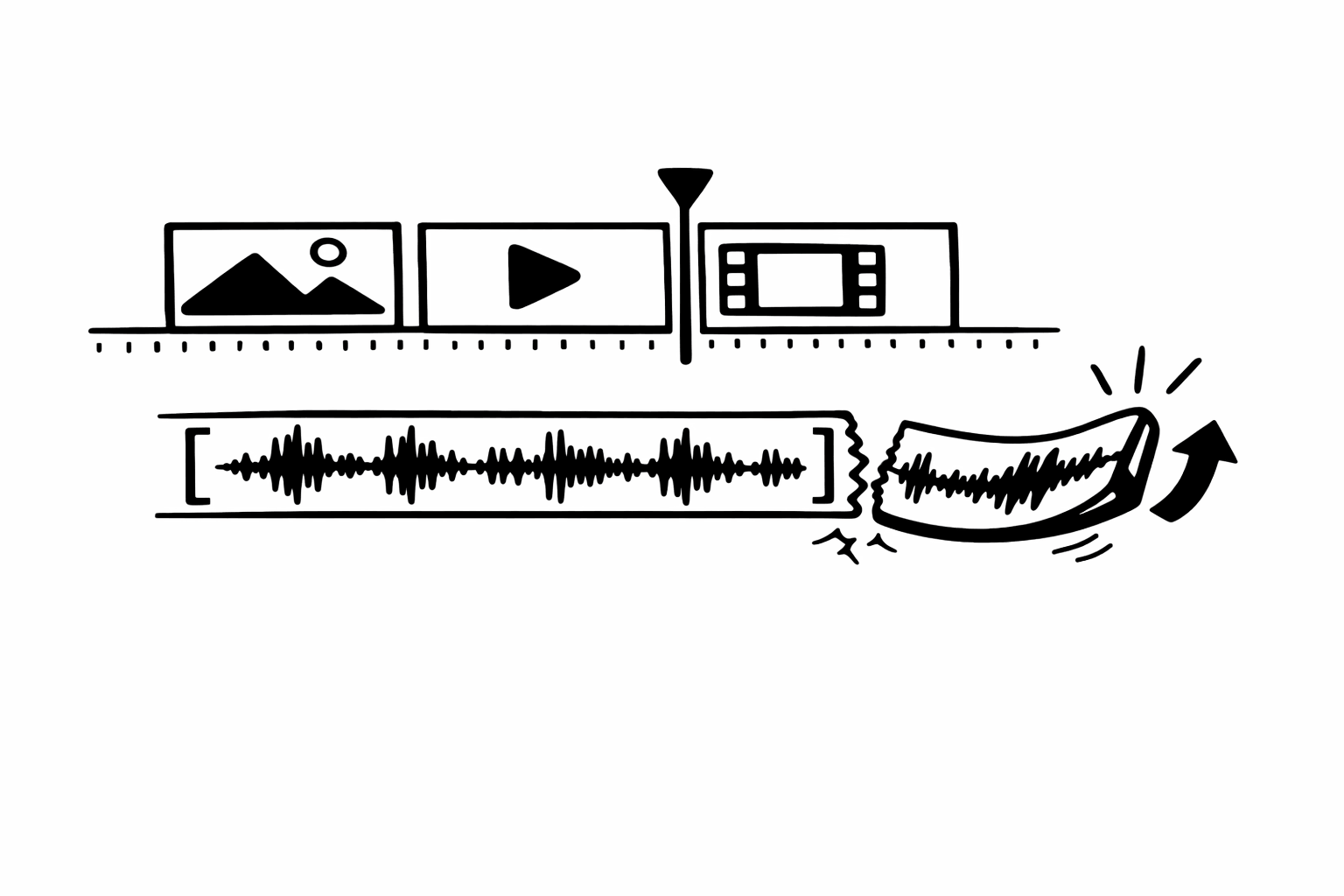
Entender esta estructura aclara muchas operaciones habituales con video. Quitar audio, por ejemplo, no consiste en poner el volumen a cero ni en silenciar el sonido. Consiste en eliminar literalmente un flujo de datos del contenedor. El stream de video queda intacto. El de audio se descarta. El resultado es un archivo más pequeño que físicamente ya no puede emitir sonido, da igual el reproductor que uses.
Construí Remove Audio alrededor de esta operación exacta, y creo que más gente debería entender la diferencia técnica entre eliminar un stream y solo mutear el volumen. Afecta al tamaño del archivo, a la compatibilidad y a si tu video silencioso es realmente silencioso.
"Cuando explico que un archivo de video contiene streams separados que se pueden manipular de forma independiente, cambia la forma en la que la gente piensa sobre cualquier operación de video. Es el modelo mental más útil en edición."
Streams de video, streams de audio y todo lo demás
Un archivo de video típico contiene como mínimo dos streams: uno de video y uno de audio. Pero muchos archivos incluyen más. Una película puede tener un stream de video, varias pistas de audio en distintos idiomas y varias pistas de subtítulos. Una grabación de pantalla puede incluir un stream de video, un stream de micrófono y otro de audio del sistema.
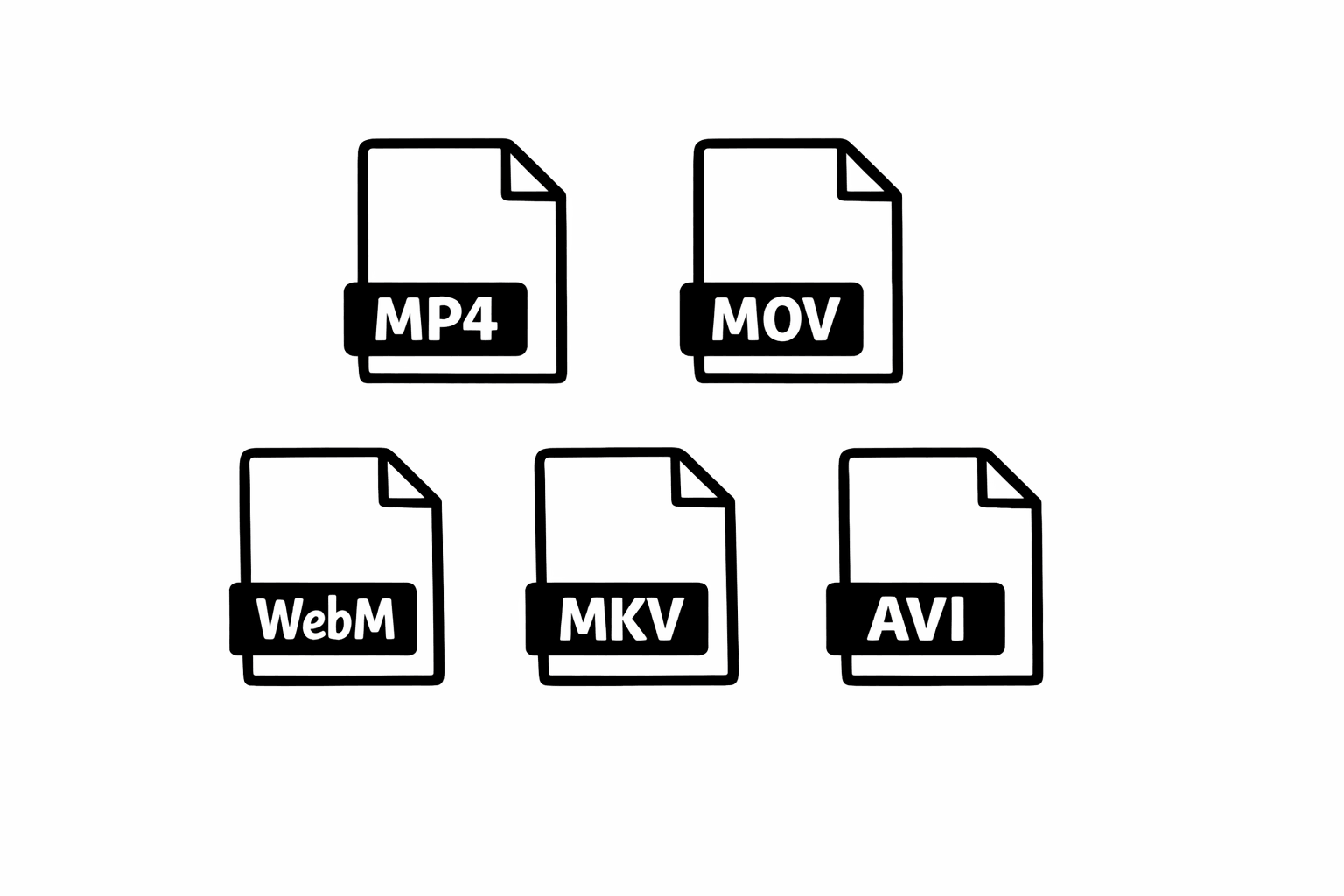
Cada stream se codifica de forma independiente con su propio codec. El video puede usar H.264 mientras que el audio usa AAC. Se comprimen por separado, se almacenan por separado dentro del contenedor y se decodifican por separado durante la reproducción. El formato contenedor (MP4, MKV, MOV, etc.) es el responsable de mantenerlos sincronizados.
Cuando miras las propiedades de un archivo de video, muchas veces puedes ver esos streams listados por separado. En Mac, QuickTime muestra pistas separadas. En Windows, el menú de propiedades da información básica del stream. Y el cuadro de información multimedia de VLC muestra datos detallados para casi cualquier formato.
Cómo funcionan los streams de audio
Un stream de audio dentro de un archivo de video es una serie de muestras comprimidas. El sonido original se capturó con un micrófono como una onda analógica, se convirtió en muestras digitales (normalmente a 44.100 o 48.000 muestras por segundo) y luego se comprimió con un codec de audio.
Los codecs de audio más habituales en archivos de video son AAC (Advanced Audio Coding, usado en la mayoría de MP4 y MOV), MP3 (más antiguo, pero aún común), Opus (más moderno y muy eficiente, habitual en WebM) y FLAC (compresión sin pérdidas, usada cuando la calidad del audio es crítica). Cada codec tiene características distintas en eficiencia de compresión, calidad y compatibilidad.
Los streams de audio tienen propiedades propias independientes del video: sample rate o frecuencia de muestreo, profundidad de bits, canales (mono, estéreo, 5.1) y bitrate o cantidad de datos por segundo tras la compresión. Una pista AAC estéreo típica en un video de móvil puede estar en 128 kilobits por segundo, mientras que una pista FLAC de alta calidad en una producción profesional puede superar los 1.000 kilobits por segundo.
Audio multitrack: más común de lo que parece
Muchos archivos de video contienen más de una pista de audio, aunque no te des cuenta. Estos son algunos escenarios habituales en los que hay varios streams de audio dentro de un solo archivo.
Las producciones profesionales suelen incluir varias pistas de idioma. Un archivo de película puede tener inglés, español y francés como streams separados. El reproductor te deja cambiar entre ellos.
Algunas herramientas de grabación de pantalla capturan el audio del micrófono y el audio del sistema como streams separados. Esto es útil porque permite al editor ajustar por separado el equilibrio entre tu voz y los sonidos de la aplicación.
Algunas cámaras graban audio de varios micrófonos como pistas separadas. Las cámaras profesionales suelen tener dos o más entradas XLR, cada una almacenada como su propio stream. Eso da al editor un control total sobre la mezcla de audio en postproducción.
Cuando quitas audio de un archivo multitrack, la pregunta pasa a ser qué pistas quieres eliminar. En la mayoría de casos, el objetivo es quitar todas las pistas de audio, y eso es exactamente lo que hace Remove Audio por defecto. Elimina todos los streams de audio del contenedor y deja intacto solo el stream de video, además de cualquier stream de datos o subtítulos.
Qué hace técnicamente quitar audio
Hay dos enfoques fundamentalmente distintos para dejar un video en silencio, y la diferencia importa mucho más de lo que la mayoría imagina.
El primer enfoque es mutear: los datos de audio siguen dentro del archivo, pero el volumen se pone a cero o el software de reproducción ignora el stream de audio. Muchas apps usan este enfoque porque no es destructivo. Puedes volver a activar el sonido más tarde. Pero los datos de audio, incluidas conversaciones privadas o música con copyright, siguen incrustados en el archivo. Cualquiera que lo abra con otro software podría acceder potencialmente a ese audio.
El segundo enfoque es eliminar: el stream de audio queda físicamente fuera del archivo de salida. El contenedor se reescribe para incluir solo el stream de video. Los datos de audio ya no existen en el resultado. No se pueden recuperar, acceder ni detectar. El archivo pesa menos porque esos datos ya no están.
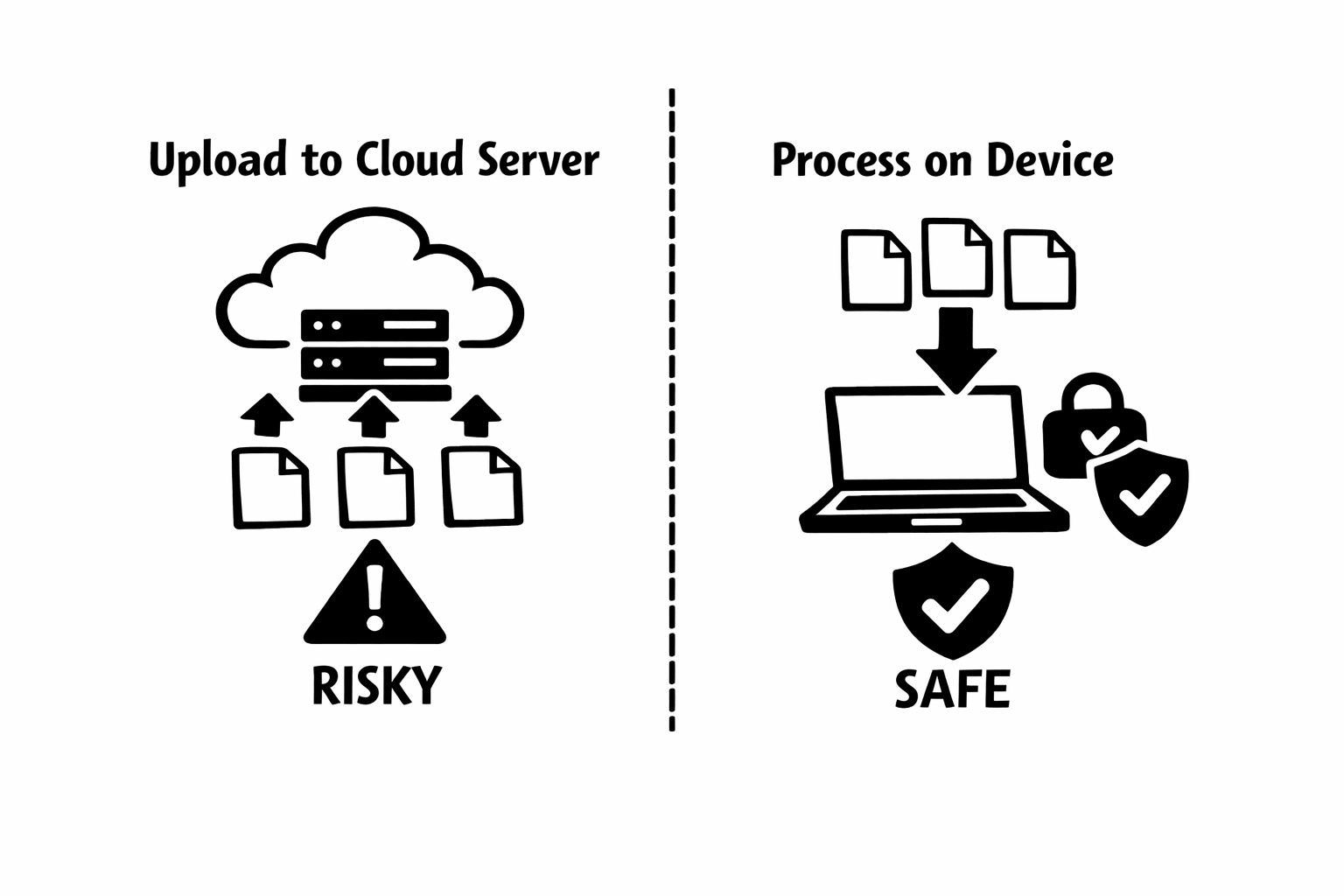
Remove Audio usa el segundo enfoque. Cuando diseñé la herramienta, elegí deliberadamente eliminar streams en lugar de simplemente mutear porque ofrece una garantía de silencio mucho más fuerte. Si quitas audio por motivos de privacidad, necesitas que el audio desaparezca de verdad, no que esté simplemente callado. Si lo quitas por cumplimiento de copyright, necesitas que el material protegido no exista en el archivo, no que solo suene a cero durante la reproducción.
Entender los codecs de audio
Los codecs de audio comprimen datos de audio en bruto para reducir el tamaño de archivo. Sin compresión, un minuto de audio estéreo con calidad CD (44.100 Hz, 16 bits) ocuparía unos 10 megabytes. Los codecs reducen eso a una fracción mientras mantienen una calidad aceptable.
AAC (Advanced Audio Coding) es el codec más habitual que encontrarás hoy en archivos de video. Ofrece buena calidad a bitrates bajos y está soportado en todas partes. Si tu video es MP4 o MOV, casi seguro que el audio es AAC.
Opus es más reciente y, técnicamente, supera a AAC en la mayoría de bitrates. Funciona muy bien con voz y música, maneja bien bitrates variables y es libre de royalties. Lo encontrarás en archivos WebM y cada vez más en plataformas de streaming modernas.
MP3 es el codec que todo el mundo conoce. Es más antiguo y menos eficiente que AAC u Opus, pero su soporte universal hace que siga apareciendo con frecuencia. Algunos archivos AVI y formatos de video antiguos usan audio MP3.
FLAC (Free Lossless Audio Codec) comprime audio sin perder datos. Se usa en flujos profesionales donde no se puede comprometer la calidad. Los archivos FLAC son más grandes que los codecs con pérdida, pero garantizan una reproducción bit a bit idéntica al audio original.
"La pista de audio de tu archivo de video es una entidad independiente con su propio codec, bitrate y canales. Entenderlo hace mucho más claras todas las operaciones de audio, desde eliminar hasta mezclar."
Metadatos de audio e información oculta
Los streams de audio llevan más que sonido. También incluyen metadatos que pueden contener información sobre el dispositivo de grabación, el software utilizado, marcas de tiempo, ubicación geográfica y, a veces, incluso el nombre de la persona que creó el archivo.
Esos metadatos suelen ser invisibles durante la reproducción normal, pero pueden extraerse con herramientas como MediaInfo, FFprobe o ExifTool. Para usuarios preocupados por la privacidad, esa es otra razón para eliminar el audio por completo en vez de simplemente silenciarlo. Silenciar conserva el stream de audio y sus metadatos. Eliminar borra ambos.
Cuando Remove Audio elimina el stream de audio, también desaparecen todos los metadatos asociados. El archivo de salida conserva metadatos de video (resolución, codec, frame rate), pero la información específica del audio se elimina por completo. Está hecho así a propósito y es especialmente importante para quienes quitan audio por motivos de privacidad.
Entenderlo lleva a mejores decisiones
Saber cómo funcionan las pistas de audio dentro de un archivo de video no es solo conocimiento teórico. Afecta directamente a cómo afrontas tareas habituales como silenciar videos, elegir ajustes de exportación, gestionar tamaños de archivo y proteger la privacidad.
La idea clave es que audio y video son streams independientes que se pueden manipular por separado. Quitar audio significa eliminar físicamente un flujo de datos, no bajar el volumen. El audio multitrack es mucho más común de lo que parece. Y los metadatos de audio pueden contener información que nunca pensaste compartir.
Tanto si usas Remove Audio como cualquier otra herramienta, entender estos fundamentos te ayuda a tomar mejores decisiones sobre tus archivos de video. Y si tienes dudas sobre cualquiera de los puntos que he tratado aquí, estaré encantado de profundizar más. Escríbeme a través de la página de contacto e intentaré ayudarte.
Video a MP3
Extrae el audio de cualquier video y guárdalo como MP3. Nada sale de tu navegador.
Abrir herramientaQuitar sonido a un video
Elimina todas las pistas de audio de un vídeo. Gratis, en tu navegador, sin subir archivos.
Abrir herramientaComprimir Video
Reduce un video para que quepa en los límites de Discord, WhatsApp o el correo. Gratis en este dispositivo, en tu navegador.
Abrir herramienta