Het desktop-dempprobleem
Ik herinner me de eerste keer dat ik audio uit een schermopname moest strippen voor een klantpresentatie. Ik opende Premiere Pro, wachtte tot het laadde, importeerde de clip, scheidde de audiotrack, verwijderde die, stelde exportinstellingen in en wachtte op de render. Het hele proces duurde acht minuten voor wat een taak van tien seconden had moeten zijn.
Die frustratie is precies waarom ik Remove Audio heb gebouwd. Maar ik besef ook dat verschillende situaties om verschillende tools vragen. Soms ben je offline en heb je VLC nodig. Soms zit je op een Mac en staat QuickTime al open. Hier is dus een eerlijke uitleg van je opties, inclusief de sterke en zwakke punten van elk.
"Ik heb elke video-editor gebruikt, van iMovie tot DaVinci Resolve. Om simpelweg audio te verwijderen is geen van hen de opstarttijd waard. Een gerichte tool verslaat een Zwitsers zakmes als je maar een lemmet nodig hebt."
Methode 1: browsertool (elk desktop-OS)
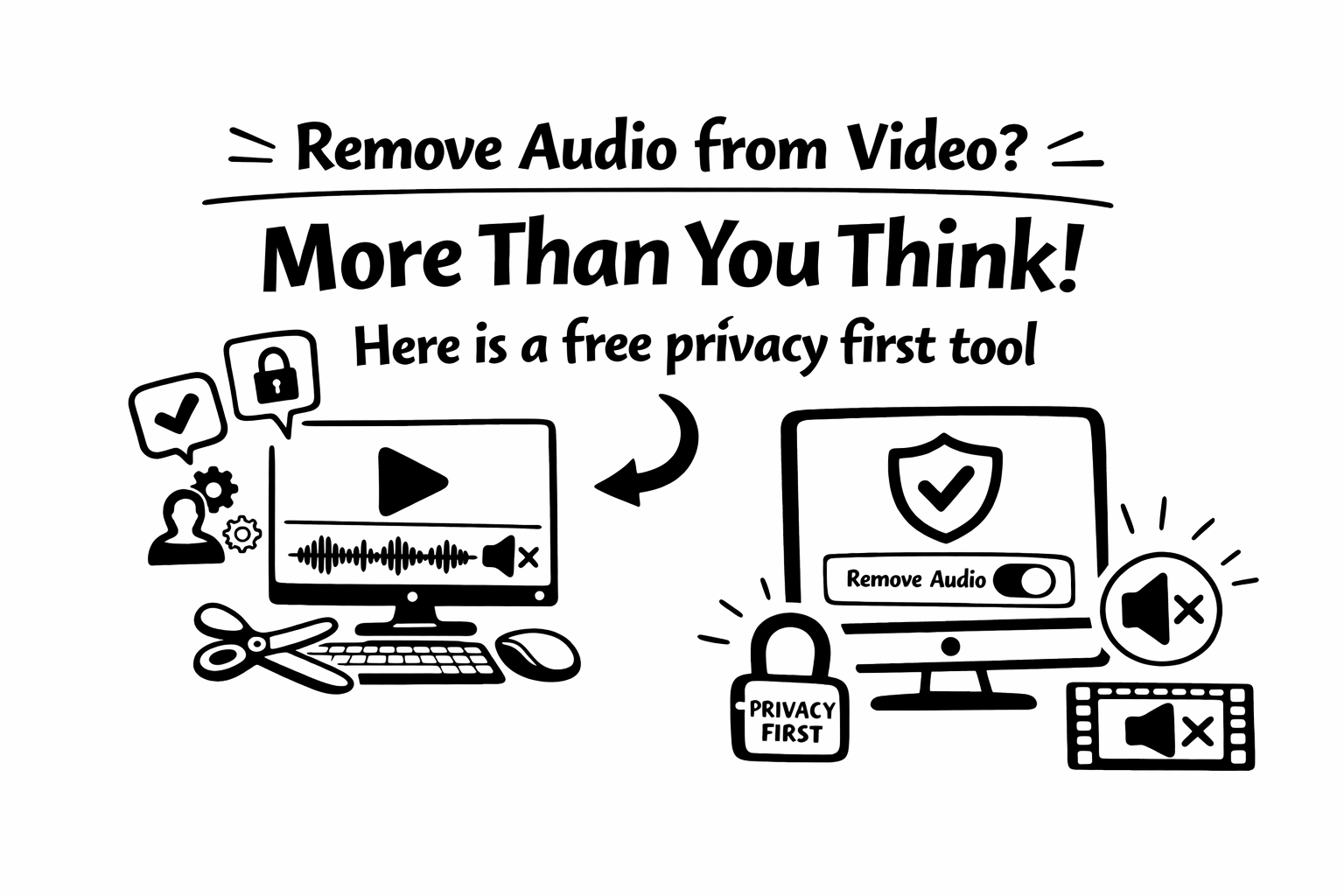
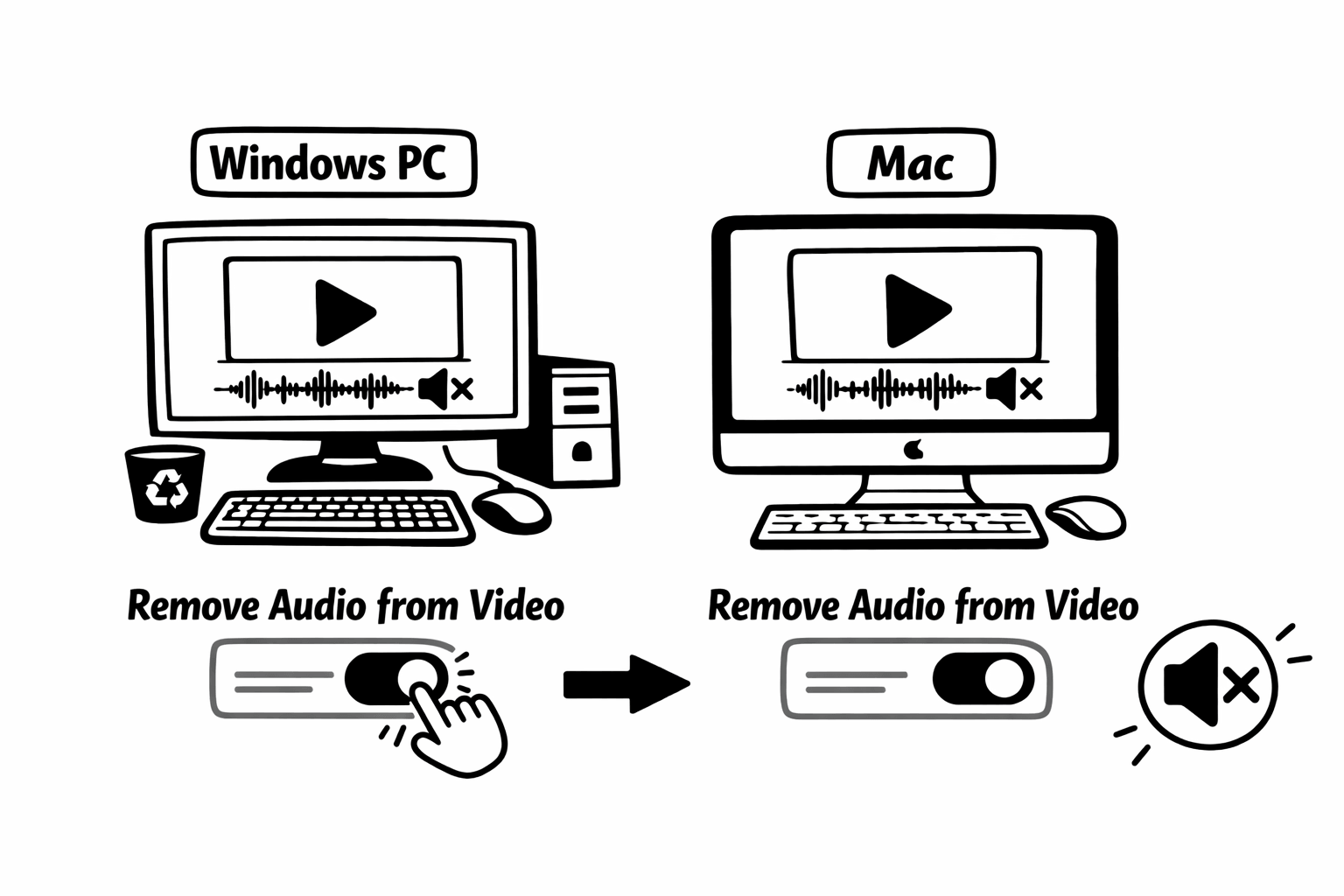
Dit is de methode die ik heb gebouwd en onderhoud. Het werkt identiek op Windows, Mac en Linux omdat alles in je browser draait.
- Open Chrome, Firefox, Edge, Safari of een andere moderne browser en ga naar remove-audio.com.
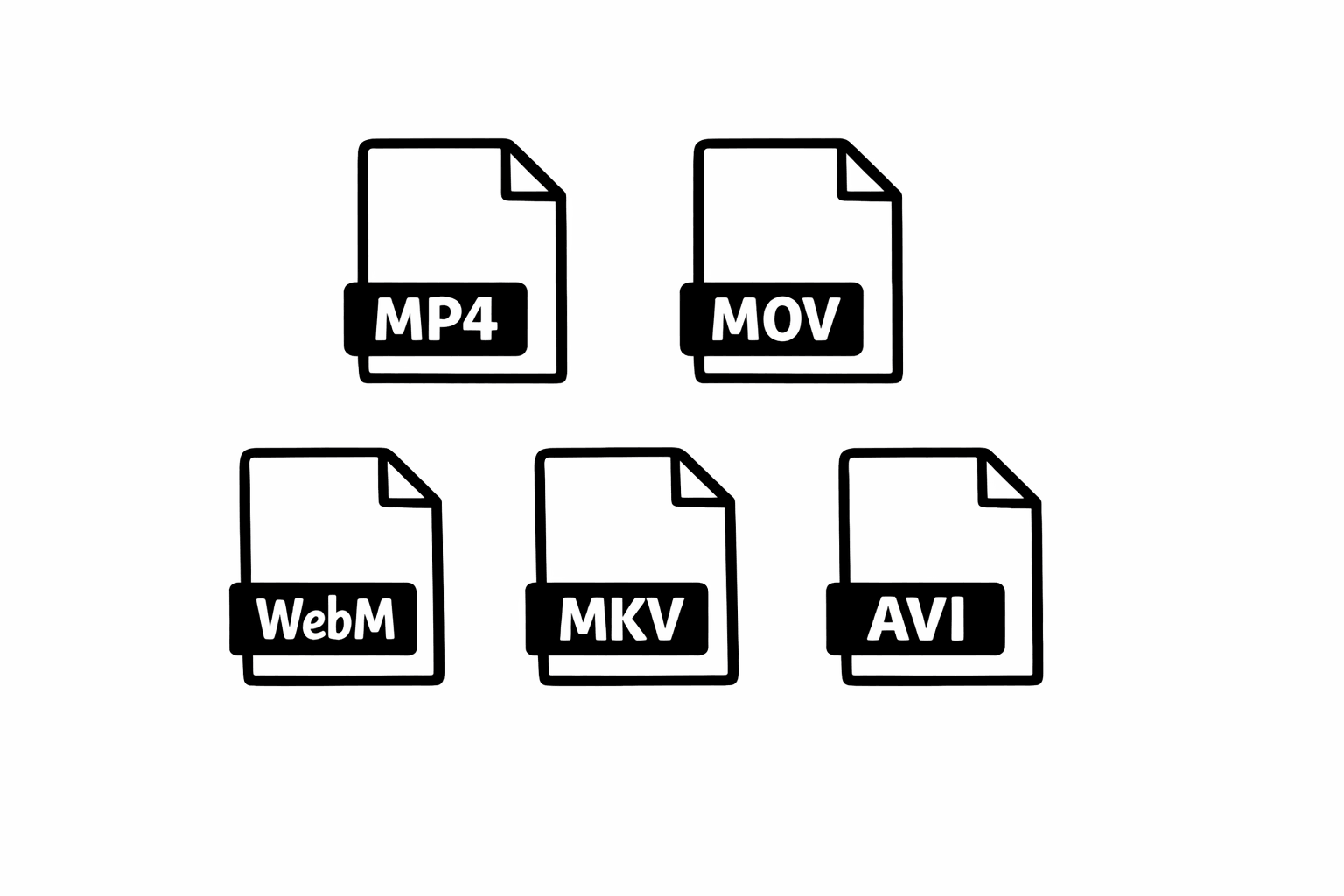
- Klik op het uploadvlak of sleep je videobestand er direct naartoe. Ondersteunde formaten zijn onder andere MP4, MOV, MKV, AVI, WebM en meer.
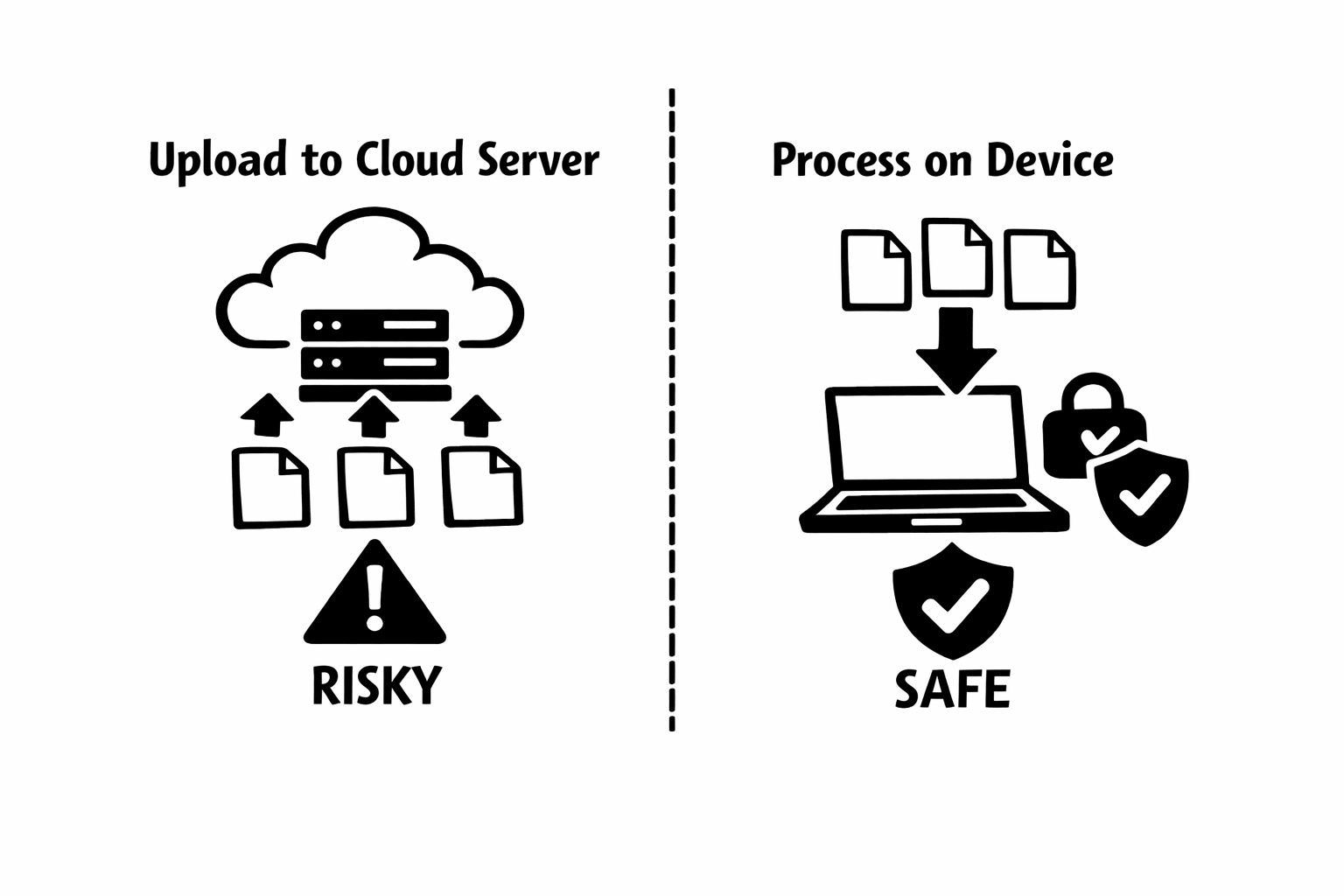
- Klik op Audio verwijderen. De tool gebruikt FFmpeg gecompileerd naar WebAssembly, dus je browser doet de verwerking. Er wordt geen bestand ergens naartoe geupload.
- Wanneer de verwerking klaar is (meestal een paar seconden voor gewone clips), klik je op Download om de gedempte video op te slaan.
- Het uitvoerbestand is identiek aan het origineel zonder de audiotrack. Dezelfde resolutie, dezelfde bitrate, dezelfde codec. Geen hercodering betekent geen kwaliteitsverlies.
Methode 2: VLC Media Player (Windows en Mac)
VLC is een gratis, open-source mediaspeler die de meeste mensen al geinstalleerd hebben. Het heeft een minder bekende conversiefunctie die audio kan strippen, al zit het proces een beetje verstopt in menu's.
Het nadeel van VLC is dat het je video hercodeert tijdens de conversie. Dit betekent dat de uitvoer iets andere kwaliteitskenmerken kan hebben dan het origineel, en het proces duurt langer omdat het daadwerkelijk elk frame decodeert en hercodeert. Reken bij een clip van 5 minuten op een verwerkingstijd die ongeveer gelijk is aan de videolengte.
VLC is wel een legitieme optie als je offline bent, het al geinstalleerd hebt en de hercodering geen probleem vindt. Ik heb het zelf gebruikt tijdens vluchten zonder internetverbinding. Het kwaliteitsverlies is meestal verwaarloosbaar voor gewoon gebruik.
- Open VLC. Op Windows ga je naar Media en dan Converteren/Opslaan. Op Mac ga je naar Bestand en dan Converteren/Streamen.
- Voeg je videobestand toe en klik op Converteren/Opslaan om verder te gaan.
- In het conversievenster selecteer je een profiel (zoals Video - H.264 + MP3). Klik dan op het moersleutelpictogram om het profiel te bewerken.
- Ga naar het tabblad Audiocodec en schakel Audio volledig uit. Sla de profielwijzigingen op.
- Kies een bestandsnaam en locatie voor de uitvoer en klik op Start.
- Wacht tot VLC het bestand heeft verwerkt. Speel de uitvoer af om te bevestigen dat het stil is.
Methode 3: QuickTime Player (alleen Mac)
Als je op een Mac zit, heeft QuickTime de eenvoudigste ingebouwde methode die ik op welk platform dan ook heb gevonden. Het is echt een proces van twee klikken.
De aanpak van QuickTime is schoon omdat het simpelweg de audiotrack uit de container verwijdert zonder de video te hercoderen. Dit is dezelfde aanpak als mijn browsertool, wat betekent dat je dezelfde kwaliteitsbehoud krijgt. De bestandsgrootte is iets kleiner (omdat de audiogegevens weg zijn) en de video is verder identiek.
De voor de hand liggende beperking is dat dit alleen op Mac werkt. En QuickTime kan niet elk formaat aan. MKV-bestanden openen bijvoorbeeld niet in QuickTime. Daarvoor heb je VLC of de browsertool nodig.
- Open je videobestand in QuickTime Player (rechtermuisknop op het bestand, Open met, QuickTime Player).
- Ga naar Bewerk in de menubalk en klik op Verwijder audio.
- Sla het bestand op of exporteer het. QuickTime schrijft een nieuw bestand zonder de audiotrack.
Welke methode moet je gebruiken?
Na jaren werken met videoverwerking is hier mijn eerlijke aanbeveling. Als je internettoegang hebt en een browser open, gebruik dan de browsertool. Het is de snelste optie met nul setup en geen kwaliteitsverlies. Als je op een Mac zit en het bestand al open staat in QuickTime, gebruik dan QuickTime. Het is even snel en native. Als je offline bent op een Windows-machine, werkt VLC maar duurt het langer door hercodering.
Het enige wat ik zou vermijden is een volledige video-editor openen zoals Premiere, Final Cut of DaVinci Resolve alleen om audio te strippen. Die tools zijn ongelooflijk voor wat ze doen, maar ze zijn enorme overkill voor een simpele demping. Je zou geen heftruck gebruiken om een koffiemok te verplaatsen.
"De juiste tool voor de klus is degene die je het snelst bij een stille video brengt. Voor 95 procent van de desktopgebruikers is dat een browsertabblad, niet een video-editor."
Geavanceerde tips voor desktopgebruikers
Als je regelmatig met video werkt, zijn hier wat workflowpatronen die ik door de jaren heen heb opgepikt.
- Maak een speciale map voor gedempte clips. Wanneer je audio stript, sla de uitvoer dan op een vaste plek op. Dat maakt het veel makkelijker om schoon beeldmateriaal te vinden als je later aan het bewerken bent.
- Batchverwerking is je vriend. Als je meerdere clips wilt dempen, laat de browsertool je tot 20 bestanden in de wachtrij zetten. Dit is aanzienlijk sneller dan elk bestand apart openen in VLC of QuickTime.
- Controleer het uitvoerformaat. De browsertool behoudt het originele containerformaat (MP4 blijft MP4, MOV blijft MOV). VLC kan het formaat wijzigen afhankelijk van je profielinstellingen. Zorg ervoor dat het uitvoerformaat compatibel is met je bewerkingssoftware of uploadplatform.
- Specifiek voor schermopnamen: overweeg of je de audio echt helemaal wilt verwijderen of alleen bepaalde stukken wilt dempen. Als je slechts een deel van de video stil wilt maken, is een volledige editor misschien de betere keuze. Maar als de hele audiotrack weg moet, bespaart een gerichte demptool tijd.
Audio verwijderen op desktop, simpel gemaakt
Audio verwijderen uit een video op desktop hoeft niet ingewikkeld te zijn. Ik heb specifiek een tool gebouwd om er een taak van 30 seconden van te maken, omdat ik het zat was om minuten te besteden aan iets zo simpels. Maar of je nu mijn tool, QuickTime of VLC gebruikt, het belangrijkste is dat je je opties kent.
Elke methode heeft zijn plek. De browsertool voor snelheid en privacy. QuickTime voor Mac-native eenvoud. VLC voor offline flexibiliteit. Kies degene die bij jouw situatie past, strip die audio en ga terug naar het werk dat er echt toe doet.
Loop je tegen problemen aan bij een van deze methodes, vooral met ongebruikelijke bestandsformaten of grote bestanden, neem dan gerust contact op via de contactpagina. Ik lees persoonlijk elk bericht en ben altijd benieuwd naar randgevallen die ik nog niet ben tegengekomen.
Video dempen
Verwijder elk audiospoor uit een video. Gratis, in je browser, zonder upload.
Tool openenMOV naar MP4
Zet MOV-clips van je iPhone om naar MP4 die overal afspeelt. Direct, in je browser.
Tool openenVideo comprimeren
Verklein een video tot hij binnen de limieten van Discord, WhatsApp of e-mail past. Gratis op dit apparaat, in je browser.
Tool openen