De uitdaging van mobiel audio verwijderen
De meeste video's worden tegenwoordig op telefoons opgenomen. En de meeste van die video's hebben audioproblemen: windgeruis op het strand, gesprekken op de achtergrond in een restaurant, aircogebrom op kantoor. De ironie is dat telefoons geweldig zijn in het vastleggen van video, maar ook in het vastleggen van elk ongewenst geluid in een straal van drie meter.
Toen ik Remove Audio bouwde, maakte ik mobiele ondersteuning vanaf het begin een prioriteit. Geen bijzaak, geen afgeslankte versie, maar een volwaardige tool die werkt in de browser van je telefoon. Want als het probleem zich op je telefoon voordoet, moet de oplossing daar ook werken.
Hier is elke beschikbare methode om video's op mobiel te dempen, te beginnen met de snelste en vervolgens de platformspecifieke native opties.
"Ik heb Remove Audio op meer dan 30 verschillende telefoons getest voordat ik tevreden was met de mobiele ervaring. Als het niet werkt op een drie jaar oude Android-telefoon in Chrome, wordt het niet uitgebracht."
De universele methode: browsergebaseerde audioverwijdering
Dit werkt op elke telefoon met een moderne browser. iPhone, Android, Samsung, Pixel, OnePlus, oudere budgettelefoons. Als het Chrome of Safari kan draaien, kan het je video dempen.
Het hele proces duurt ongeveer 30 seconden voor een typische telefoonvideo. Ik heb de tool specifiek geoptimaliseerd voor mobiele browsers, die strakkere geheugenbeperkingen hebben dan desktop. Het verwerkt video's tot enkele honderden megabytes op de meeste moderne telefoons, hoewel zeer grote bestanden (4K, 10+ minuten) mogelijk eerst moeten worden bijgeknipt.
De reden dat ik deze methode als eerste aanbeveel is dat het overal werkt en niets vereist. Geen app om te installeren, geen account om aan te maken, geen opslagruimte verbruikt door nóg een videobewerkings-app. Je dempt je clip en gaat verder.
- Open de browser van je telefoon (Safari op iPhone, Chrome op Android, of wat je voorkeur heeft) en ga naar remove-audio.com.
- Tik op het uploadgebied en selecteer je video. Je kunt kiezen uit je camerarol, bestanden-app of recente downloads.
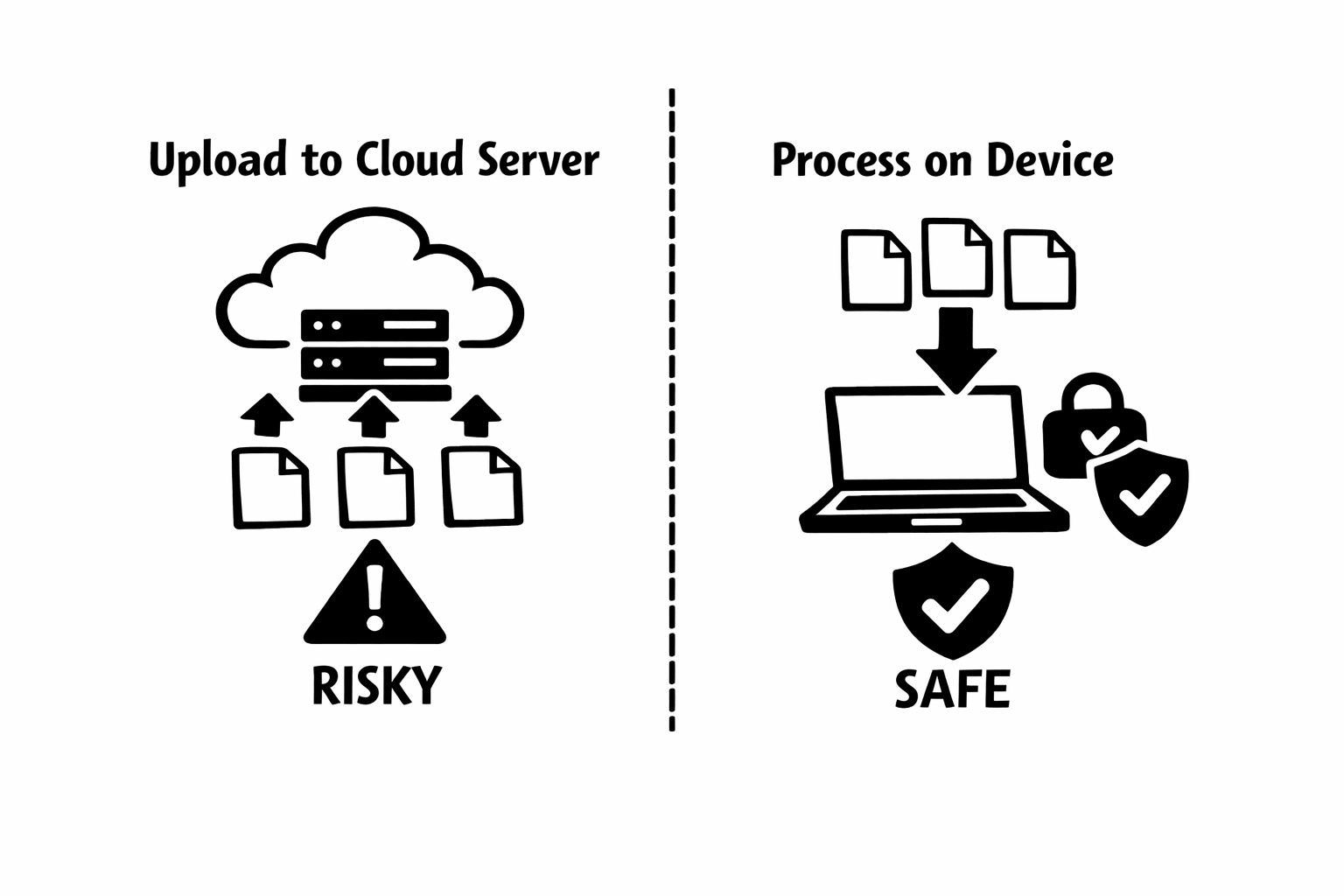
- Tik op Remove Audio. De verwerking gebeurt volledig op je telefoon met WebAssembly. Je video wordt niet naar een server geupload.
- Download het gedempte bestand wanneer de verwerking klaar is. Op iPhone wordt het meestal opgeslagen in de Bestanden-app. Op Android controleer je de map Downloads.
iPhone: de Foto's-app gebruiken
Als je een iPhone hebt met iOS 13 of nieuwer, heeft de Foto's-app een ingebouwde dempfunctie die verrassend goed verborgen is.
Dit is oprecht een van de best verborgen functies in iOS. Ik heb met iPhone-gebruikers gesproken die hun telefoon al jaren hebben en nooit wisten dat dit bestond. Het is snel, het behoudt kwaliteit en het is omkeerbaar.
De beperking is dat het alleen werkt binnen de Foto's-app op je iPhone. Als je een permanent stil bestand nodig hebt om te delen of te uploaden naar een ander platform, geeft de browsertool je een losstaand gedempt bestand dat overal werkt.
- Open de Foto's-app en zoek je video.
- Tik rechtsboven op Wijzig.
- Zoek linksboven het gele luidsprekerpictogram. Tik erop. Wanneer er een lijn door de luidspreker verschijnt, is de audio gedempt.
- Tik op Gereed om op te slaan. De wijziging is niet-destructief; je kunt opnieuw bewerken en de audio weer inschakelen als dat nodig is.
Android: Google Photos gebruiken
De meeste Android-telefoons worden geleverd met Google Photos, dat basale videobewerking biedt inclusief een optie om audio te dempen.
De Google Photos-methode werkt goed op de meeste Android-telefoons, maar de interface verschilt licht tussen fabrikanten en Android-versies. Samsung Galerij, Xiaomi Galerij en andere fabrikant-apps hebben vergelijkbare functies, meestal bereikbaar via hun eigen bewerkfuncties.
Als de galerij-app van jouw specifieke telefoon geen dempoptie heeft, is de browsertool op remove-audio.com je snelste alternatief. Het werkt identiek ongeacht je telefoonfabrikant of Android-versie.
- Open Google Photos en zoek de video die je wilt dempen.
- Tik op het Bewerkpictogram (ziet er meestal uit als schuifregelaars of een aanpassingenpictogram).
- Zoek een luidsprekerpictogram in de bewerkingsknoppen. Tik erop om audio uit te schakelen.
- Tik op Kopie opslaan. Google Photos maakt een nieuwe gedempte versie zonder het origineel te overschrijven.
Welke methode moet je gebruiken?
Voor een snelle demping van een video die je gaat plaatsen: gebruik de native methode van je telefoon (Foto's-app op iPhone, Google Photos op Android). Het is het minste aantal tikken.
Voor een schoon, permanent stil bestand: gebruik de browsertool. Die produceert een losstaand bestand waaruit de audiotrack volledig is verwijderd, niet alleen gedempt. Dit is belangrijk als je het bestand deelt, naar meerdere platforms uploadt, of naar iemand anders stuurt om te bewerken.
Voor batchverwerking van meerdere video's: opnieuw de browsertool. Je kunt tot 20 bestanden in de wachtrij zetten en ze allemaal achter elkaar dempen. Geen native telefoon-app biedt dit.
Mobielspecifieke tips
- Sluit andere browsertabbladen voordat je grote video's verwerkt. Mobiele browsers hebben beperkt geheugen en andere tabbladen concurreren om bronnen.
- Als je telefoon waarschuwt over opslagruimte, controleer dan je map Downloads. Gedempte video's stapelen zich daar op en worden makkelijk vergeten.
- Voor video's opgenomen in 4K: overweeg of je echt 4K-resolutie nodig hebt voor je beoogde gebruik. Een 1080p-versie wordt sneller verwerkt en gebruikt minder geheugen.
- Op iPhone: als Safari's download naar de Bestanden-app gaat en je het in je Camerarol wilt, open dan Bestanden, zoek de video, tik op Deel en kies Bewaar video.
- Verwerk video's direct na het opnemen terwijl ze makkelijk te vinden zijn. Het duurt maar 30 seconden en bespaart je het zoeken in je galerij later.
"De beste videotool is degene die je al bij je hebt. De browser van je telefoon is krachtiger dan je denkt."
Mobiele problemen oplossen
Verwerking lijkt vast te zitten: Op oudere telefoons kunnen grote video's een minuut of twee duren. Wacht tot de voortgangsbalk klaar is voordat je aanneemt dat er iets mis is. Als het echt vastloopt, probeer dan de pagina te herladen en een kortere clip te gebruiken.
Gedownload bestand niet te vinden: Op iPhone controleer je de Bestanden-app onder Downloads. Op Android controleer je de map Downloads in je bestandsbeheerder. Sommige browsers laten je de opslaglocatie kiezen; controleer de downloadinstellingen van je browser.
Videokwaliteit ziet er anders uit na dempen: Dit zou niet moeten gebeuren met de browsertool omdat die niet hercodeert. Als je kwaliteitsveranderingen opmerkt, controleer dan of je het bestand correct hebt gedownload en niet een gecomprimeerde preview afspeelt. De native telefoonmethodes behouden ook in de meeste gevallen de kwaliteit.
Je telefoon kan dit aan
Je hebt geen computer of een speciale app nodig om video's te dempen. Elke moderne telefoon heeft de mogelijkheid ingebouwd, via native apps of via de browser. De methode die je kiest hangt af van je specifieke behoeften, maar het resultaat is hetzelfde: een schone, stille video klaar voor wat er ook komt.
Ik heb Remove Audio gebouwd met mobiele gebruikers als eersteklas publiek, omdat daar de meeste video wordt gemaakt en geconsumeerd. Als je telefoon een video kan opnemen, kan hij er ook een dempen. Open een browsertabblad, sleep je clip erin en je bent in 30 seconden klaar.
Heb je een telefoonmodel of situatie waar geen van deze methodes werkt? Ik hoor het graag. Neem contact op via de contactpagina en ik zoek een oplossing.
Video dempen
Verwijder elk audiospoor uit een video. Gratis, in je browser, zonder upload.
Tool openenMOV naar MP4
Zet MOV-clips van je iPhone om naar MP4 die overal afspeelt. Direct, in je browser.
Tool openenVideo comprimeren
Verklein een video tot hij binnen de limieten van Discord, WhatsApp of e-mail past. Gratis op dit apparaat, in je browser.
Tool openen