Waarom TikTok-creators audiocontrole nodig hebben
Toen ik Remove Audio lanceerde, verwachtte ik dat de meeste gebruikers windgeruis uit vakantieclips zouden verwijderen. Ik had het mis. Meer dan 60 procent van de video's die door de tool worden verwerkt, is TikTok-content. Creators strippen audio om tientallen redenen die ik nooit had verwacht, en het veranderde hoe ik over de tool denk.
Het algoritme van TikTok geeft sterk de voorkeur aan video's die trending sounds gebruiken. Dat betekent dat je originele audio, opgenomen in een lawaaierige keuken of een winderig park, vaak tegen je werkt. De slimme zet is om met een schone, stille clip te beginnen en de juiste audio eroverheen te leggen. Het klinkt tegenstrijdig, maar audio verwijderen is vaak de eerste stap naar betere audio.
Naast trending sounds zijn er ook praktische redenen. Auteursrechtclaims op originele achtergrondmuziek. Gesprekken die je niet bedoelde op te nemen. Aircogebrom waardoor je tutorial klinkt alsof hij in een koelkast is opgenomen. Wat de reden ook is, je hebt een betrouwbare manier nodig om audio te strippen zonder de videokwaliteit te vernietigen.
"Ik heb Remove Audio gebouwd omdat ik het zat was om zware editors te openen alleen maar om een geluidsspoor te verwijderen. Dertig seconden in een browser verslaat tien minuten in Premiere, elke keer."
Methode 1: audio verwijderen met een gratis browsertool
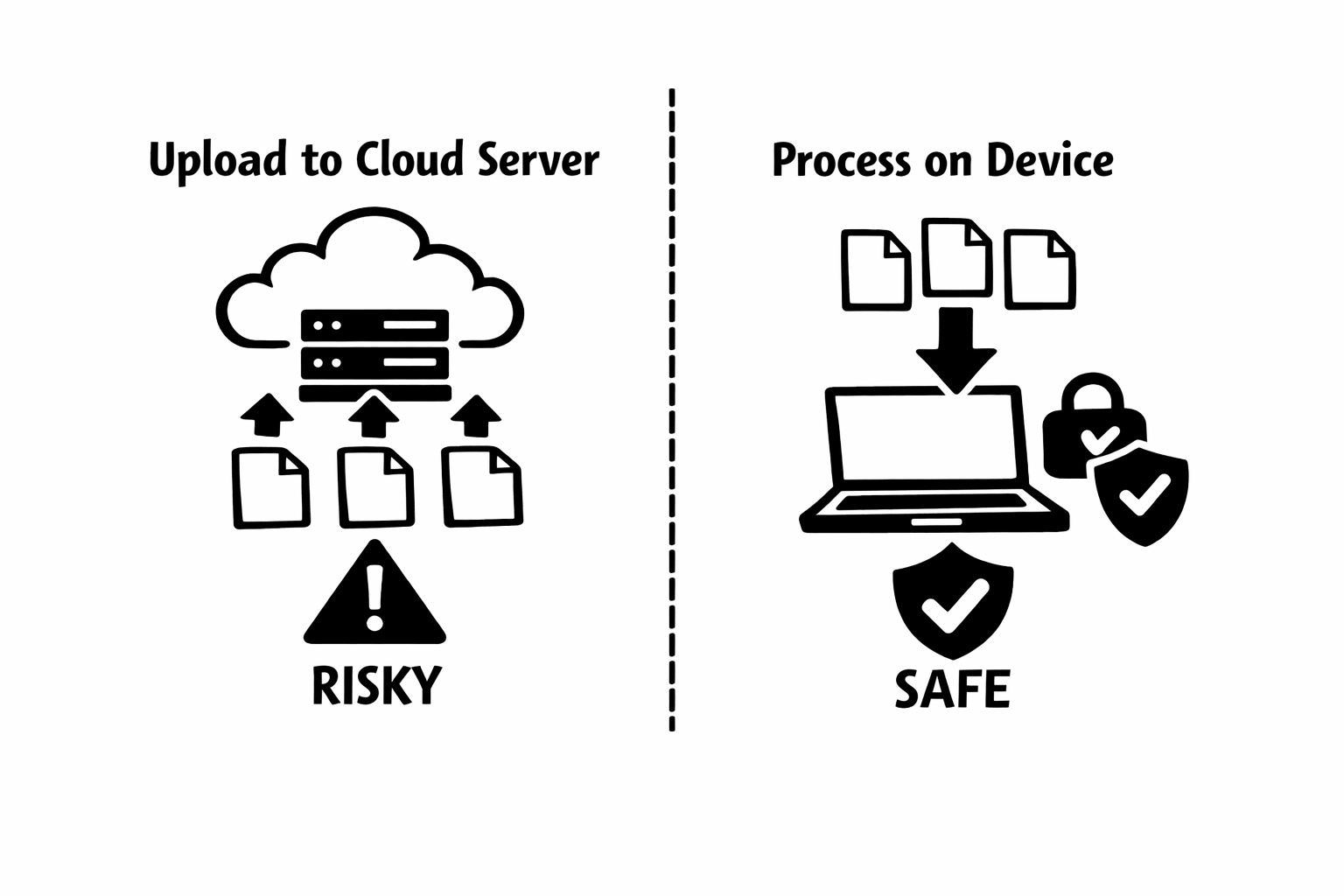
Dit is de methode die ik heb gebouwd en die ik zelf gebruik. Het werkt op elk apparaat met een moderne browser, duurt ongeveer 30 seconden en je video verlaat je apparaat niet.
- Sla je TikTok-video eerst op je apparaat op. Tik in TikTok op Delen en dan op Video opslaan. Als je met een apart opgenomen video werkt, zorg er dan voor dat die op je telefoon of computer staat.
- Open je browser (Chrome, Safari, Firefox, Edge werken allemaal) en ga naar remove-audio.com.
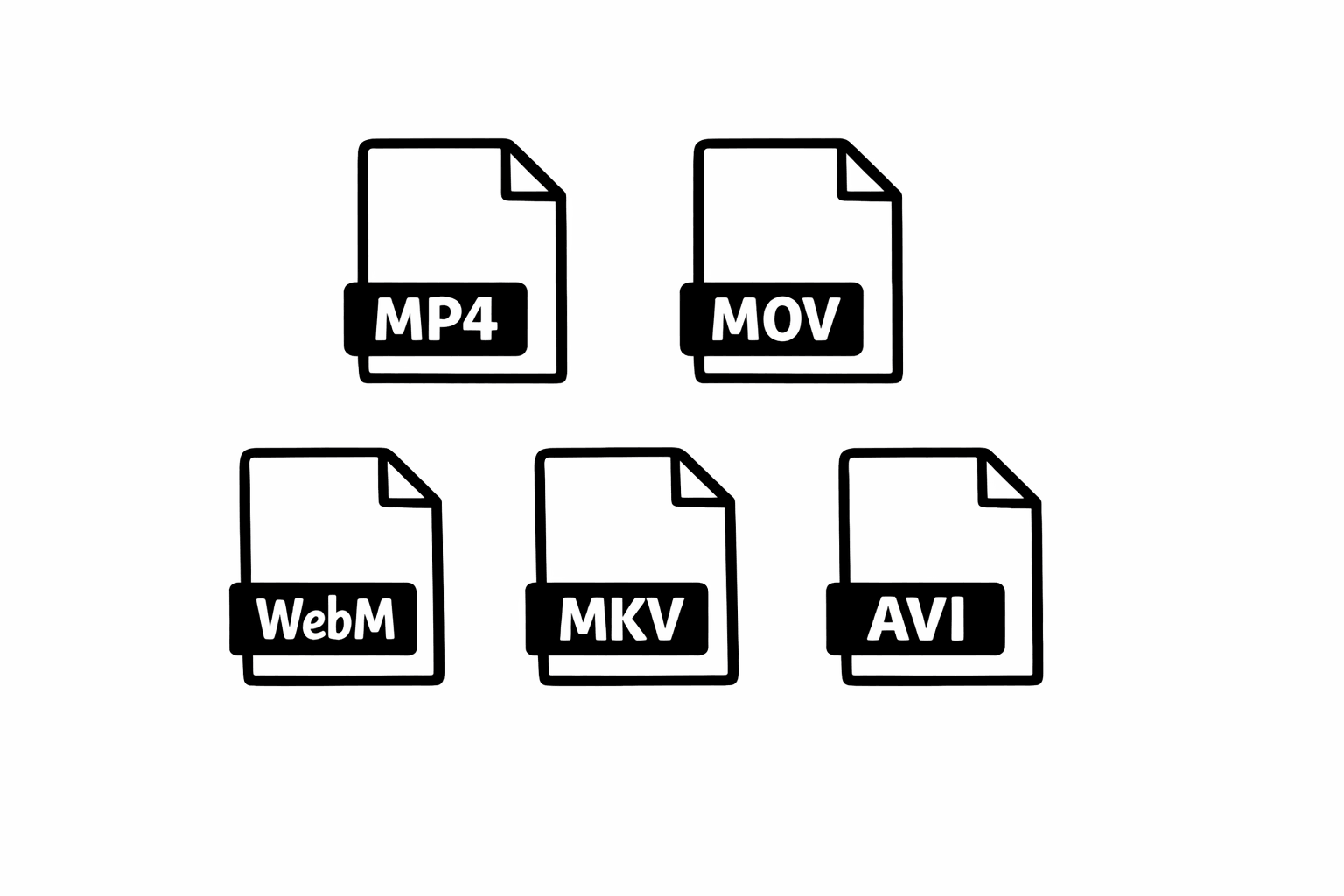
- Tik of klik op het uploadgebied en selecteer je videobestand. MP4, MOV, WebM en de meeste gangbare formaten worden ondersteund. Het bestand wordt in het geheugen van je browser geladen, niet naar een server.
- Klik op Audio verwijderen. De verwerking gebeurt lokaal met WebAssembly (dezelfde technologie die de tool aandrijft, die ik in detail uitleg in mijn technische deep-dive post). De meeste TikTok-video's zijn in minder dan 10 seconden klaar.
- Download het gedempte bestand. Het behoudt exact dezelfde resolutie, framerate en kwaliteit. Het enige verschil is dat de audiotrack weg is.
Methode 2: audio dempen in de TikTok-app
TikTok heeft zelf audiobediening, hoewel die niet zo voor de hand liggend is als je zou verwachten. Zo gebruik je ze effectief.
De beperking is dat dit alleen werkt wanneer je een nieuw bericht maakt in TikTok. Je kunt deze methode niet gebruiken om een al gepubliceerde TikTok te dempen of om een stille versie te maken van iemand anders video (met toestemming, uiteraard). In die gevallen sla je de video eerst op je apparaat op en gebruik je de browsertool van Methode 1.
Iets wat me is opgevallen uit creatorfeedback is dat de ingebouwde demping van TikTok soms de audio niet volledig verwijdert. Het zet het volume op nul tijdens afspelen, maar de audiogegevens kunnen nog steeds in het bestand zijn opgenomen. Als je een echt audiovrij bestand nodig hebt, bijvoorbeeld om opnieuw te uploaden naar een ander platform, geeft de browsertool een schoner resultaat.
- Open TikTok en tik op de plusknop om een nieuwe video te maken. Selecteer de clip uit je galerij die je wilt plaatsen.
- Zoek op het bewerkingsscherm naar de volume- of geluidsinstellingen. Tik onderaan op Geluiden en zoek de optie Volume.
- Je ziet schuifregelaars voor Origineel geluid en Toegevoegd geluid. Sleep de schuifregelaar Origineel geluid helemaal naar nul.
- Je clip speelt nu stil af in het voorbeeld. Je kunt een trending geluid, je eigen voice-over toevoegen of het stil laten.
Methode 3: gebruik CapCut (de begeleidende editor van TikTok)
CapCut is gemaakt door ByteDance, hetzelfde bedrijf achter TikTok, dus het integreert goed met TikTok-workflows.
- Open CapCut en start een nieuw project. Importeer de video die je wilt dempen.
- Tik op de clip in de timeline en tik dan op de optie Volume of Audio in de werkbalk.
- Zet het volume op nul of gebruik de optie Dempen als die beschikbaar is.
- Exporteer de video. CapCut rendert een nieuw bestand zonder hoorbare audio.
- Upload de geexporteerde clip naar TikTok en voeg de gewenste audio toe.
Protips van het werken met TikTok-creators
Na duizenden creators mijn tool te hebben zien gebruiken, zijn hier de patronen die ik heb gezien bij de meest succesvolle.
- Bouw een bibliotheek van stille basisclips. Neem je beste beeldmateriaal op, demp het direct en sla het op in een speciale map. Wanneer een geluid trending is, kun je het in minuten koppelen aan gepolisht beeldmateriaal in plaats van haastig iets nieuws te filmen.
- Test meerdere geluiden tegen dezelfde stille clip. Het TikTok-algoritme kan onvoorspelbaar zijn. Ik heb creators dezelfde visual zien posten met drie verschillende trending sounds en totaal verschillende bereiken zien krijgen. Starten vanuit een gedempte basis maakt dit experimenteren moeiteloos.
- Gebruik stille B-roll tussen pratende segmenten. Productdemo's, transities, scenische shots en close-ups werken allemaal prachtig wanneer ze gedempt en gelaagd zijn met muziek of voice-over. Het geeft je content een gepolijster, bewuster gevoel.
- Let op timing. Wanneer je basisclip stil is, kun je visuele cuts synchroniseren op de beat van welk geluid je ook toevoegt. Dit is veel moeilijker wanneer je originele audio vecht tegen de toegevoegde track.
- Denk aan toegankelijkheid. TikTok toont nu standaard ondertiteling voor veel gebruikers. Een stille basisclip met goed getimede tekstoverlays presteert vaak beter dan een clip die alleen op audio leunt. Je bereikt zowel de geluidloze scrollers als de slechthorende gemeenschap tegelijk.
Veelvoorkomende problemen oplossen
Op basis van de supportvragen die ik het vaakst krijg, zijn hier oplossingen voor de gebruikelijke problemen.
Als de verwerking traag lijkt, is de meest voorkomende oorzaak de bestandsgrootte. TikTok-video's zijn meestal kort, dus ze worden snel verwerkt. Maar als je met een langere clip werkt (meer dan 5 minuten) of een 4K-bestand, geef het dan wat meer tijd. Op oudere telefoons maakt het sluiten van andere browsertabbladen geheugen vrij en versnelt het de verwerking.
Als de download niet automatisch start, controleer dan de downloadinstellingen van je browser. Safari op iPhone slaat bestanden standaard op in de Bestanden-app, wat verwarrend kan zijn voor mensen die het in hun Foto's-bibliotheek verwachten. Op Android controleer je de map Downloads.
Als een video helemaal niet wordt verwerkt, gebruikt het bestand mogelijk een ongewone codec. Dit is zeldzaam bij TikTok-video's (ze zijn bijna altijd H.264 in een MP4-container), maar het kan voorkomen bij schermopnamen of video's uit andere apps. Probeer de video eerst opnieuw op te slaan via de galerij-app van je telefoon, die het meestal naar een standaardformaat converteert.
"De beste TikTok-workflows beginnen met schoon beeldmateriaal. Je basisclips dempen is geen beperking. Het is creatieve vrijheid."
Waarom audiostrategie ertoe doet op TikTok
TikTok is fundamenteel een audiovisueel platform, en het algoritme behandelt audio als een ontdekkingsmechanisme. Wanneer je een trending geluid gebruikt, toont TikTok je video aan mensen die met dat geluid hebben geinteracteerd. Wanneer je originele audio gebruikt, ben je volledig afhankelijk van visuele aantrekkingskracht en je bestaande publiek om bereik te genereren.
Daarom is het strategisch vervangen van je originele audio niet alleen een technische taak. Het is een groeistrategie. De creators die ik consequent succesvol zie zijn, zijn degenen die audio als een bewuste keuze behandelen, niet als een bijzaak.
Ik heb kookcreators hun keukenaudio zien dempen en ASMR-achtige geluiden zien toevoegen die hun engagement verdrievoudigen. Ik heb fitnesscreators gymgeluiden zien strippen en motiverende tracks zien toevoegen die hun content deelbaar maken. Het patroon is altijd hetzelfde: bewuste audio verslaat toevallige audio.
Begin met stilte, eindig met impact
Audio verwijderen uit TikTok-video's is een van die kleine stappen die een onevenredig groot verschil maakt in de kwaliteit van je content. Of je nu mijn browsertool gebruikt voor een snelle strip van 30 seconden, de ingebouwde volumeregelaars van TikTok, of CapCut voor een uitgebreidere bewerking, het belangrijkste is bewust om te gaan met je audio.
Ik heb Remove Audio gebouwd om de dempstap zo wrijvingsloos mogelijk te maken. Geen downloads, geen accounts, geen servers die je bestanden aanraken. Gewoon een schone tool die een ding goed doet. Als je een TikTok-creator bent die nog niet heeft geprobeerd vanuit een stille basis te werken, probeer het eens. Het verschil in je workflow, en vaak je engagement, zal je misschien verrassen.
Heb je vragen over het dempen van video's of wil je delen hoe je stille clips gebruikt in je TikTok-strategie? Ik zou graag van je horen. Stuur me een bericht via de contactpagina.
Video dempen
Verwijder elk audiospoor uit een video. Gratis, in je browser, zonder upload.
Tool openenVideo naar MP3
Haal de audio uit elke video en sla die op als MP3. Er verlaat niets je browser.
Tool openenVideo comprimeren
Verklein een video tot hij binnen de limieten van Discord, WhatsApp of e-mail past. Gratis op dit apparaat, in je browser.
Tool openen