Die Herausforderung der mobilen Audio-Entfernung
Die meisten Videos werden heute mit dem Handy aufgenommen. Und die meisten davon haben Audio-Probleme: Wind am Strand, Gespräche im Hintergrund im Restaurant, das Brummen der Klimaanlage im Büro. Die Ironie dabei: Smartphones sind großartig darin, Video festzuhalten, und genauso gut darin, jedes unerwünschte Geräusch im Umkreis von drei Metern einzufangen.
Als ich Remove Audio gebaut habe, war Mobile-Support von Anfang an Priorität. Kein Nachgedanke, keine abgespeckte Version, sondern ein vollwertiges Tool, das direkt im Browser deines Handys funktioniert. Denn wenn das Problem auf dem Handy entsteht, sollte die Lösung dort ebenfalls funktionieren.
Hier sind alle verfügbaren Methoden, um Videos mobil stummzuschalten, beginnend mit der schnellsten und dann weiter zu den nativen Plattformoptionen.
"Ich habe Remove Audio auf über 30 verschiedenen Smartphones getestet, bevor ich mit dem Mobile-Erlebnis zufrieden war. Wenn es nicht auf einem drei Jahre alten Android-Handy in Chrome funktioniert, geht es nicht live."
Die universelle Methode: Audio im Browser entfernen
Das funktioniert auf jedem Handy mit einem modernen Browser. iPhone, Android, Samsung, Pixel, OnePlus, ältere Budget-Geräte. Wenn es Chrome oder Safari ausführen kann, kann es auch dein Video stummschalten.
Der ganze Prozess dauert bei einem typischen Handyvideo ungefähr 30 Sekunden. Ich habe das Tool gezielt für mobile Browser optimiert, die strengere Speichergrenzen haben als Desktop-Browser. Auf den meisten modernen Smartphones verarbeitet es Videos bis zu mehreren hundert Megabyte, auch wenn sehr große Dateien (etwa 4K oder länger als 10 Minuten) vorher besser gekürzt werden sollten.
Ich empfehle diese Methode zuerst, weil sie überall funktioniert und nichts voraussetzt. Keine App-Installation, kein Konto, kein belegter Speicher durch noch eine weitere Video-App. Du schaltest deinen Clip stumm und machst weiter.
- Öffne den Browser auf deinem Handy (Safari auf dem iPhone, Chrome auf Android oder was immer du bevorzugst) und gehe zu remove-audio.com.
- Tippe auf den Upload-Bereich und wähle dein Video aus. Du kannst aus deiner Kamerarolle, der Dateien-App oder deinen letzten Downloads auswählen.
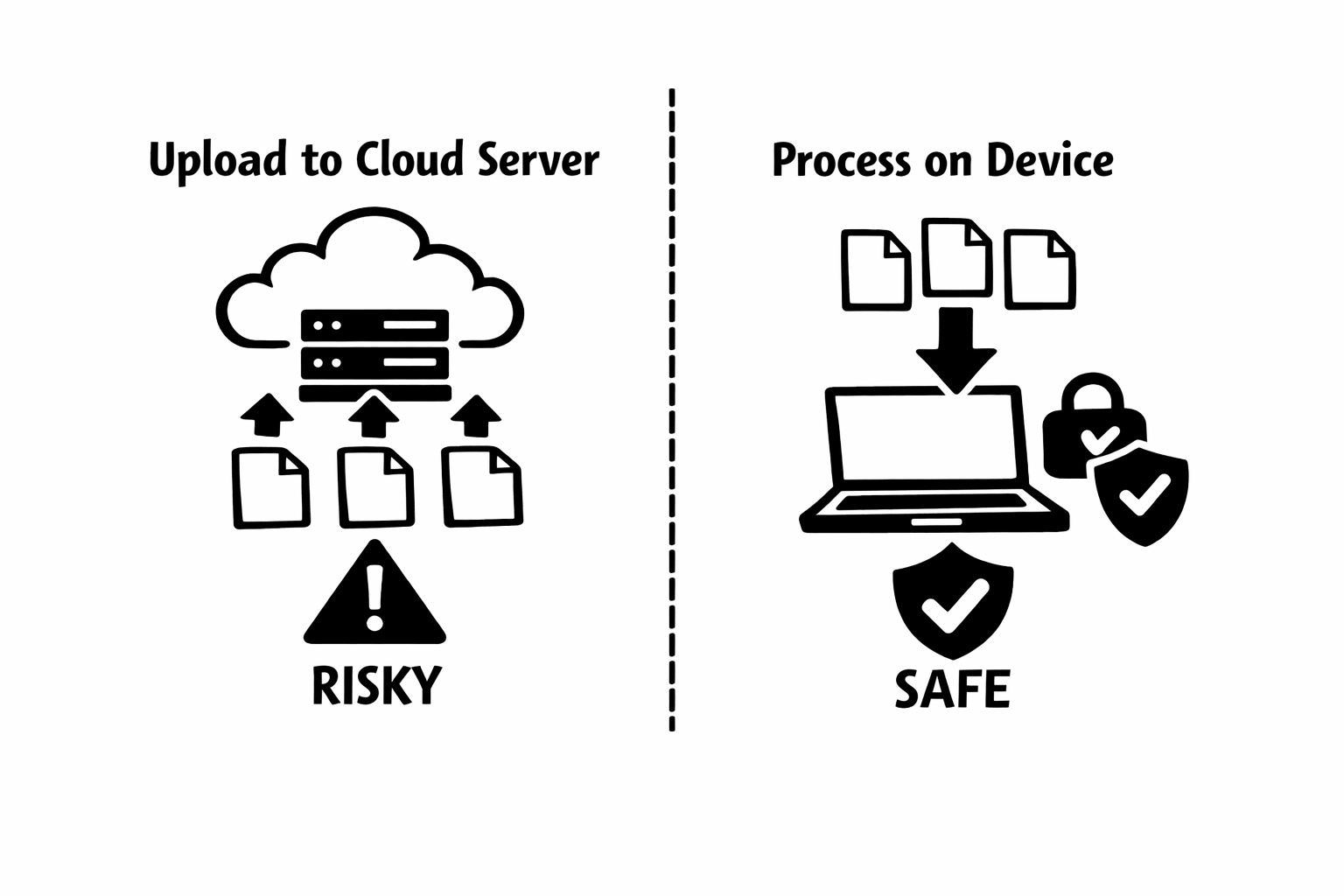
- Tippe auf „Audio entfernen“. Die Verarbeitung läuft vollständig auf deinem Handy über WebAssembly. Dein Video wird auf keinen Server hochgeladen.
- Lade die stummgeschaltete Datei herunter, sobald die Verarbeitung fertig ist. Auf dem iPhone landet sie meist in der Dateien-App. Auf Android solltest du im Downloads-Ordner nachsehen.
iPhone: Mit der Fotos-App
Wenn du ein iPhone mit iOS 13 oder neuer nutzt, hat die Fotos-App eine eingebaute Stummschalt-Funktion, die erstaunlich gut versteckt ist.
Das ist wirklich eine der bestversteckten Funktionen in iOS. Ich habe mit iPhone-Nutzern gesprochen, die ihr Handy seit Jahren besitzen und keine Ahnung hatten, dass es das gibt. Es ist schnell, erhält die Qualität und lässt sich rückgängig machen.
Die Einschränkung: Es funktioniert nur innerhalb der Fotos-App auf deinem iPhone. Wenn du eine dauerhaft stille Datei brauchst, die du teilen oder auf andere Plattformen hochladen kannst, liefert dir das Browser-Tool eine eigenständige stummgeschaltete Datei, die überall funktioniert.
- Öffne die Fotos-App und suche dein Video.
- Tippe oben rechts auf „Bearbeiten“.
- Suche links oben nach dem gelben Lautsprecher-Symbol. Tippe darauf. Sobald eine Linie durch den Lautsprecher erscheint, ist das Audio stumm.
- Tippe auf „Fertig“, um zu speichern. Die Änderung ist nicht-destruktiv; du kannst das Video später erneut bearbeiten und den Ton wieder aktivieren.
Android: Mit Google Fotos
Die meisten Android-Handys kommen mit Google Fotos, und dort gibt es grundlegende Videobearbeitung inklusive Option zum Stummschalten.
Die Methode mit Google Fotos funktioniert auf den meisten Android-Handys gut, aber die Oberfläche unterscheidet sich leicht je nach Hersteller und Android-Version. Samsung Gallery, Xiaomi Gallery und andere Hersteller-Apps haben ähnliche Funktionen, meist in ihren eigenen Bearbeitungsmenüs.
Falls die Galerie-App auf deinem Handy keine Stummschalt-Option hat, ist das Browser-Tool auf remove-audio.com die schnellste Alternative. Es funktioniert identisch, unabhängig von Hersteller oder Android-Version.
- Öffne Google Fotos und suche das Video, das du stummschalten möchtest.
- Tippe auf das Bearbeiten-Symbol, meistens Regler oder ein Symbol für Anpassungen.
- Suche in den Bearbeitungsoptionen nach einem Lautsprecher-Symbol. Tippe darauf, um das Audio auszuschalten.
- Tippe auf „Kopie speichern“. Google Fotos erstellt eine neue stumme Version, ohne das Original zu überschreiben.
Welche Methode solltest du verwenden?
Für ein schnelles Stummschalten direkt vor dem Posten: Nutze die native Methode deines Handys: Fotos-App auf dem iPhone, Google Fotos auf Android. Das sind die wenigsten Tippbewegungen.
Für eine saubere, dauerhaft stille Datei: Nutze das Browser-Tool. Es erstellt eine eigenständige Datei, bei der die Audiospur vollständig entfernt wird und nicht nur stummgeschaltet ist. Das ist wichtig, wenn du die Datei teilst, auf mehrere Plattformen hochlädst oder an jemand anderen zur Bearbeitung weitergibst.
Für Batch-Verarbeitung mehrerer Videos: wieder das Browser-Tool. Du kannst bis zu 20 Dateien in die Warteschlange stellen und nacheinander stummschalten. Keine native Handy-App bietet das.
Mobile-spezifische Tipps
- Schließe andere Browser-Tabs, bevor du große Videos verarbeitest. Mobile Browser haben begrenzten Speicher, und andere Tabs konkurrieren um Ressourcen.
- Wenn dein Handy vor zu wenig Speicherplatz warnt, prüfe deinen Downloads-Ordner. Stummgeschaltete Videos sammeln sich dort schnell an und geraten leicht in Vergessenheit.
- Bei 4K-Videos solltest du überlegen, ob du diese Auflösung für deinen Einsatzzweck wirklich brauchst. Eine 1080p-Version verarbeitet sich schneller und benötigt weniger Speicher.
- Wenn Safari auf dem iPhone den Download in der Dateien-App speichert und du ihn lieber in deiner Fotos-App haben willst, öffne „Dateien“, suche das Video, tippe auf „Teilen“ und wähle „Video sichern“.
- Verarbeite Videos direkt nach der Aufnahme, solange du sie leicht findest. Es dauert nur 30 Sekunden und erspart dir später die Suche in deiner Galerie.
"Das beste Video-Tool ist das, das du bereits dabei hast. Der Browser auf deinem Handy ist leistungsfähiger, als du denkst."
Probleme auf dem Handy lösen
Die Verarbeitung scheint festzustecken: Auf älteren Smartphones können große Videos ein oder zwei Minuten dauern. Warte, bis der Fortschrittsbalken fertig ist, bevor du annimmst, dass etwas nicht stimmt. Wenn es wirklich hängen bleibt, lade die Seite neu und probiere einen kürzeren Clip.
Du findest die heruntergeladene Datei nicht: Auf dem iPhone prüfe die Dateien-App unter „Downloads“. Auf Android schau im Downloads-Ordner deines Dateimanagers nach. Manche Browser erlauben dir, den Speicherort zu wählen; prüfe deshalb auch die Download-Einstellungen deines Browsers.
Die Videoqualität sieht nach dem Stummschalten anders aus: Mit dem Browser-Tool sollte das nicht passieren, da es nicht neu kodiert. Wenn du Qualitätsänderungen bemerkst, prüfe, ob du die Datei korrekt heruntergeladen hast und nicht nur eine komprimierte Vorschau abspielst. Auch die nativen Methoden auf dem Handy erhalten in den meisten Fällen die Qualität.
Dein Handy kann das
Du brauchst weder einen Computer noch eine spezielle App, um Videos stummzuschalten. Jedes moderne Handy kann das, entweder über native Apps oder direkt im Browser. Welche Methode du wählst, hängt von deinem konkreten Bedarf ab, aber das Ergebnis ist immer dasselbe: ein sauberes, stilles Video, bereit für alles, was als Nächstes kommt.
Ich habe Remove Audio mit mobilen Nutzern als erstklassiges Publikum gebaut, weil dort heute die meisten Videos entstehen und konsumiert werden. Wenn dein Handy ein Video aufnehmen kann, kann es auch eines stummschalten. Öffne einen Browser-Tab, wirf deinen Clip hinein, und in 30 Sekunden bist du fertig.
Du hast ein Handy-Modell oder einen Sonderfall, bei dem keine dieser Methoden funktioniert? Ich würde das gern hören. Schreib mir über die Kontaktseite, und ich finde eine Lösung.
Video-Ton entfernen
Entferne jede Audiospur aus einem Video. Kostenlos, im Browser, ohne Upload.
Tool öffnenMOV to MP4
iPhone MOV Clips in MP4 umwandeln, das überall läuft. Sofort, direkt in deinem Browser.
Tool öffnenVideo komprimieren
Verkleinere ein Video, bis es unter die Limits von Discord, WhatsApp oder E-Mail passt. Kostenlos auf diesem Gerät, in deinem Browser.
Tool öffnen