Warum Formate wichtiger sind, als du denkst
Die meisten Menschen denken nie über Video-Dateiformate nach, bis etwas kaputtgeht. Sie nehmen ein Video auf, am Ende ist es ein MP4 oder MOV und sie teilen es. Alles funktioniert, bis plötzlich nicht mehr: ein Video spielt auf einer Website nicht ab, eine Datei ist doppelt so groß wie erwartet oder ein Clip verliert bei jedem Export an Qualität.
Als Entwickler, der seit Jahren Videodateien im Browser verarbeitet, habe ich täglich mit Formatproblemen zu tun. Die E-Mails, die ich von Nutzern bekomme, laufen fast immer auf ein Format- oder Codec-Problem hinaus. Die Grundlagen zu verstehen spart echte Kopfschmerzen, und dafür braucht man keinen Ingenieurabschluss.
Das wichtigste Konzept ist der Unterschied zwischen Container und Codec. Wenn das einmal sitzt, fügt sich alles andere zusammen.
"Ein Container ist die Box. Ein Codec bestimmt, wie der Inhalt darin verpackt ist. Wer diesen Unterschied versteht, löst 90 Prozent aller Verwirrung rund um Videoformate."
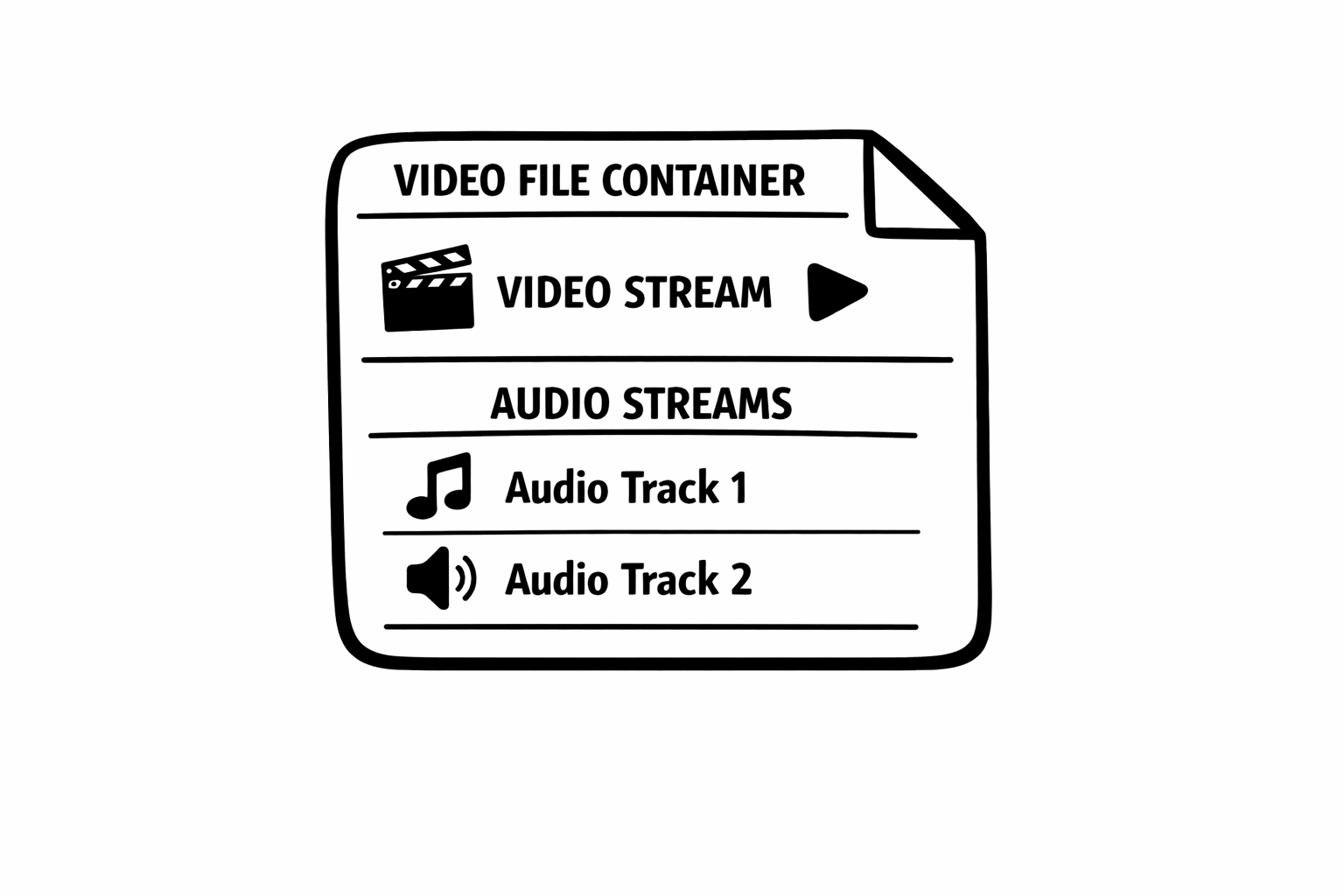
Container vs. Codecs: der grundlegende Unterschied
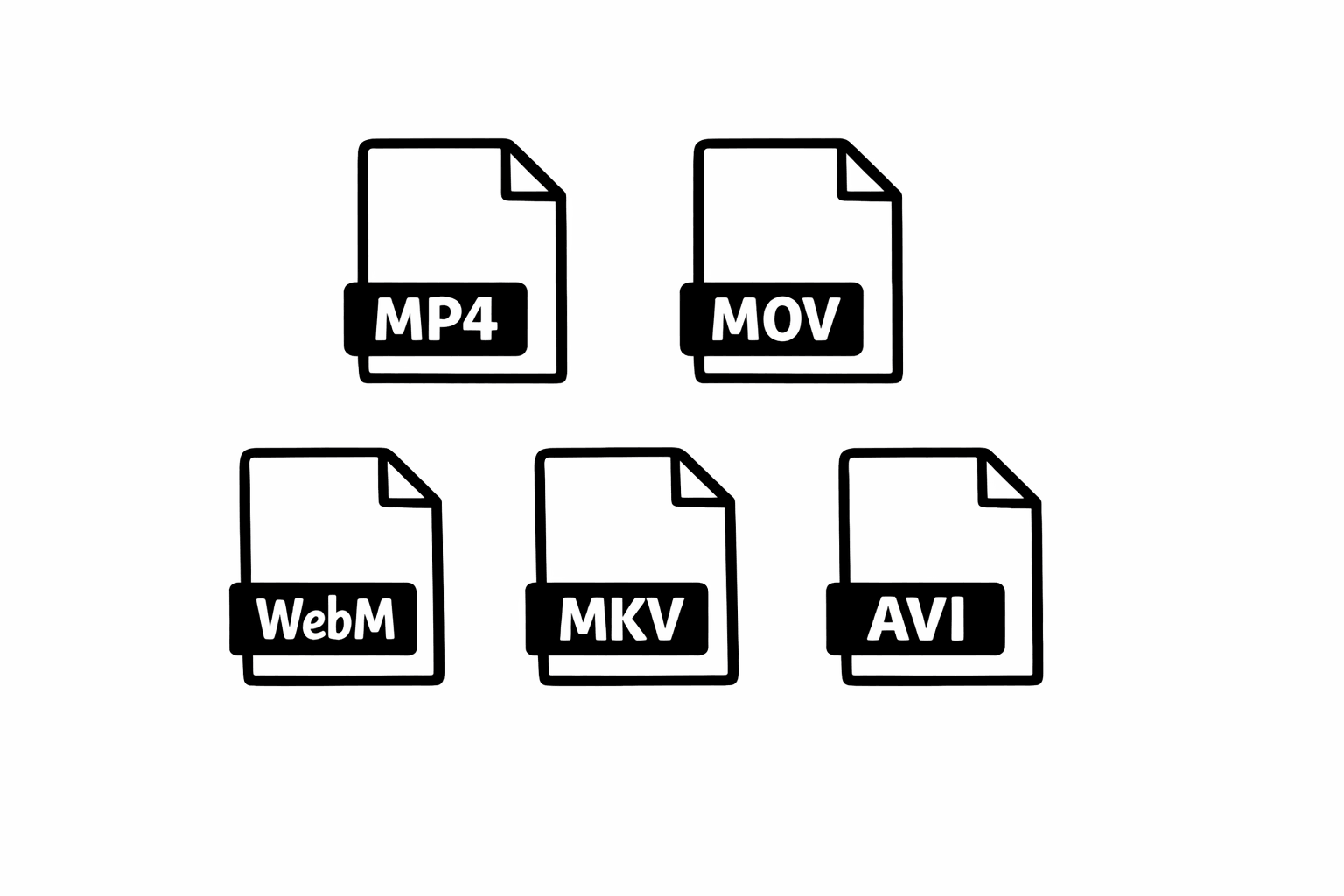
Eine Videodatei ist nicht eine einzige Sache. Sie ist ein Container, der verschiedene Datenströme zusammenhält: typischerweise einen Videostream, einen Audiostream und Metadaten wie Zeitstempel oder Untertitel. Der Container ist das Dateiformat, das du an der Endung erkennst: .mp4, .mov, .mkv, .webm, .avi.
Innerhalb dieses Containers werden die eigentlichen Video- und Audiodaten mit Codecs komprimiert. Der Videostream kann H.264, H.265 (HEVC), VP9 oder AV1 nutzen. Der Audiostream kann AAC, MP3, Opus oder FLAC verwenden. Der Container hält diese komprimierten Streams zusammen und sorgt dafür, dass sie synchron bleiben.
Deshalb können sich zwei MP4-Dateien komplett unterschiedlich verhalten. Die eine läuft überall, weil sie H.264-Video und AAC-Audio nutzt, die am breitesten unterstützte Kombination. Die andere spielt auf manchen Geräten nicht, weil sie H.265-Video verwendet, das ältere Browser und Smartphones nicht unterstützen. Gleicher Container, andere Codecs, andere Kompatibilität.
MP4: der universelle Standard
MP4 (MPEG-4 Part 14) ist das, was einem universell unterstützten Videoformat am nächsten kommt. Es läuft in jedem großen Browser, auf jedem Handy, auf jedem Betriebssystem und auf jeder Social-Media-Plattform. Wenn du nicht weißt, welches Format du verwenden sollst, nimm MP4.
Die häufigste Codec-Kombination in MP4 ist H.264 für Video und AAC für Audio. Das funktioniert praktisch überall und bietet ein gutes Gleichgewicht zwischen Dateigröße und Qualität. Neuere MP4-Dateien können H.265 (HEVC) nutzen, was besser komprimiert, aber auf Kosten der Kompatibilität mit älteren Geräten und manchen Browsern.
Als ich Remove Audio gebaut habe, habe ich MP4 zum primär unterstützten Format gemacht, weil es die überwältigende Mehrheit aller Anwendungsfälle abdeckt. Wenn das Tool ein stummgeschaltetes Video ausgibt, behält es den ursprünglichen MP4-Container und den Videocodec bei und entfernt lediglich den Audiostream. Kein Re-Encoding, kein Qualitätsverlust und die Datei bleibt mit allem kompatibel, womit sie vorher kompatibel war.
MOV: Apples natives Format
MOV wurde von Apple entwickelt und ist das Standard-Aufnahmeformat auf iPhones und in vielen Mac-Anwendungen. Technisch sind MOV und MP4 eng verwandt. Beide basieren auf demselben ISO-Basis-Medienformat, und in vielen Fällen könntest du eine .mov-Datei buchstäblich in .mp4 umbenennen und sie würde trotzdem laufen, auch wenn ich nicht empfehle, mich darauf zu verlassen.
MOV-Dateien vom iPhone verwenden typischerweise H.264 oder H.265 (HEVC) für Video und AAC für Audio. Wenn du mit den Standard-Einstellungen aufnimmst, ist die Datei hoch kompatibel. Aktivierst du ProRes oder andere professionelle Codecs in den Kameraeinstellungen des iPhones, sinkt die Kompatibilität deutlich.
Für die meisten Menschen sind MOV und MP4 praktisch austauschbar. Der Hauptgrund, MOV überhaupt im Blick zu haben, ist: Wenn du ein iPhone nutzt, sind deine Videos wahrscheinlich MOV-Dateien, und sie funktionieren mit so gut wie jedem Video-Tool oder jeder Plattform.
WebM: die web-native Wahl
WebM ist Googles offenes, lizenzfreies Videoformat, das speziell für das Web entwickelt wurde. Es nutzt typischerweise VP8 oder VP9 für Video und Vorbis oder Opus für Audio. Wenn du deinen Bildschirm mit einem browserbasierten Tool aufnimmst, ist die Chance groß, dass die Ausgabe WebM ist.
Der Vorteil von WebM ist, dass es für die Wiedergabe im Web optimiert und lizenzfrei ist, also ohne Lizenzkosten für die Beteiligten. Der Nachteil: Außerhalb von Browsern ist die Unterstützung uneinheitlich. Apple-Geräte hatten historisch eine eher schwache WebM-Unterstützung, auch wenn sich das in den letzten Jahren verbessert hat.
WebM-Dateien sind bei gleicher visueller Qualität oft kleiner als vergleichbare MP4-Dateien, dank der Effizienz von VP9. Für reinen Web-Content ist WebM eine hervorragende Wahl. Für Inhalte, die du geräte- und plattformübergreifend teilen musst, ist MP4 die sicherere Option.
MKV: der flexible Container
MKV (Matroska Video) ist das Schweizer Taschenmesser unter den Video-Containern. Es kann praktisch jede Kombination aus Video-Codecs, Audio-Codecs, Untertitelspuren und Metadaten enthalten. Es ist extrem beliebt für hochwertige Videoarchivierung und die Standardausgabe vieler Encoding-Tools.
Der Kompromiss ist die Kompatibilität. Während MKV bei Video-Enthusiasten beliebt ist und von Desktop-Playern wie VLC gut unterstützt wird, wird es von den meisten Browsern oder Mobilgeräten nicht nativ unterstützt. Du kannst kein MKV bei Instagram hochladen. Safari spielt es nicht direkt ab. Viele webbasierte Tools tun sich damit schwer.
MKV ist ideal für Archivierung und persönliche Nutzung, wenn du die Wiedergabeumgebung kontrollierst. Wenn du Video breit teilen musst, konvertiere zuerst zu MP4. Mein Tool unterstützt MKV als Eingabe, aber für die Ausgabe empfehle ich bei breiter Kompatibilität fast immer MP4.
AVI: das Legacy-Format
AVI (Audio Video Interleave) ist eines der ältesten Video-Containerformate und wurde 1992 von Microsoft eingeführt. Es funktioniert immer noch, und du wirst AVI-Dateien gelegentlich sehen, besonders von älteren Kameras, Screen-Recording-Tools oder Legacy-Software.
AVI fehlen viele Funktionen, die moderne Container unterstützen, etwa natives Streaming, variable Bildraten und moderne Untertitelformate. Außerdem produziert AVI bei vergleichbarer Qualität meist größere Dateien als MP4 oder WebM, weil das Format älter ist als viele moderne Kompressionsverfahren.
Wenn du AVI-Dateien hast, funktionieren sie in der Regel mit Video-Tools, auch mit meinem. Für langfristige Speicherung und Teilen würde ich aber zu MP4 konvertieren. Es gibt heute kaum einen Vorteil, Video im AVI-Format zu behalten, außer ein bestimmtes Legacy-System verlangt es ausdrücklich.
Wie du das richtige Format wählst
Nachdem ich mit jedem gängigen Videoformat gearbeitet habe, ist das mein einfacher Entscheidungsrahmen.
Zum Teilen auf Social Media oder mit anderen Menschen: Nimm MP4 mit H.264. Es funktioniert überall. Keine Ausnahmen, keine Fußnoten.
Für reinen Web-Content, bei dem die Dateigröße zählt: Denk über WebM mit VP9 nach. Kleinere Dateien, gute Qualität, aber eingeschränkte Kompatibilität außerhalb von Browsern.
Für Archivierung oder persönliche Speicherung, bei der Qualität Priorität hat: Nimm MKV. Es kann jeden Codec aufnehmen, unterstützt mehrere Audio- und Untertitelspuren und wird auf absehbare Zeit von Mediaplayern lesbar bleiben.
Für Workflows im Apple-Ökosystem ist MOV völlig in Ordnung. In den meisten Fällen ist es praktisch dasselbe wie MP4, und deine Apple-Geräte erzeugen es ohnehin nativ.
"Ich habe Millionen von Videodateien durch mein Tool verarbeitet. Die Kombination aus Format und Codec entscheidet darüber, ob alles glatt läuft oder auseinanderfällt. MP4 mit H.264 ist langweilig. Es ist aber auch in 90 Prozent der Fälle die richtige Wahl."
Formate sind Werkzeuge, keine Religion
Video-Dateiformate sind ein Mittel zum Zweck. Das beste Format ist das, das zu deinem konkreten Anwendungsfall passt: zur Plattform, auf die du hochlädst, zu den Geräten deines Publikums und zu den Qualitäts- und Dateigrößenbeschränkungen, mit denen du arbeitest.
Für die meisten Menschen ist das praktische Fazit simpel: Wenn dein Video MP4 ist, läuft es fast überall. Wenn es ein MOV vom iPhone ist, läuft es ebenfalls fast überall. Wenn es etwas anderes ist und du breite Kompatibilität brauchst, konvertiere zu MP4.
Wenn du Remove Audio verwendest, behält das Tool dein ursprüngliches Format und deinen Codec bei. Es entfernt den Audiostream ohne Re-Encoding, also kommt technisch dasselbe heraus, was hineingegangen ist, nur ohne Ton. Das Wissen über dein Format hilft, wenn etwas schiefgeht. Im Normalfall kannst du die Datei aber einfach hineinziehen und dem Tool den Rest überlassen.
MOV to MP4
iPhone MOV Clips in MP4 umwandeln, das überall läuft. Sofort, direkt in deinem Browser.
Tool öffnenWebM zu MP4
Wandle WebM in deinem Browser in MP4 um. Kostenlos, ohne Upload, ohne Wasserzeichen, bis zu 20 Dateien im Stapel.
Tool öffnenVideo komprimieren
Verkleinere ein Video, bis es unter die Limits von Discord, WhatsApp oder E-Mail passt. Kostenlos auf diesem Gerät, in deinem Browser.
Tool öffnen