Warum TikTok-Creator Kontrolle über Audio brauchen
Als ich Remove Audio gestartet habe, dachte ich, die meisten Nutzer würden Windgeräusche aus Urlaubsvideos entfernen. Ich lag falsch. Über 60 Prozent der Videos, die durch das Tool laufen, sind TikTok-Inhalte. Creator entfernen Audio aus Dutzenden Gründen, an die ich anfangs nie gedacht hätte, und das hat meinen Blick auf das Tool komplett verändert.
Der TikTok-Algorithmus bevorzugt stark Videos mit trendenden Sounds. Das heißt: Dein Originalton, aufgenommen in einer lauten Küche oder in einem windigen Park, arbeitet oft eher gegen dich. Der kluge Weg ist, mit einem sauberen, stillen Clip zu starten und den passenden Sound später darüberzulegen. Das klingt zunächst widersprüchlich, aber Audio zu entfernen ist oft der erste Schritt zu besserem Audio.
Neben Trend-Sounds gibt es auch ganz praktische Gründe. Copyright-Probleme wegen Hintergrundmusik. Gespräche, die du gar nicht aufnehmen wolltest. Das Brummen der Klimaanlage, das dein Tutorial so klingen lässt, als wäre es in einem Kühlschrank gefilmt worden. Was auch immer der Grund ist: Du brauchst eine verlässliche Möglichkeit, Audio zu entfernen, ohne die Videoqualität zu ruinieren.
"Ich habe Remove Audio gebaut, weil ich es satt hatte, schwere Editoren nur dafür zu öffnen, eine Tonspur zu löschen. Dreißig Sekunden im Browser schlagen jedes Mal zehn Minuten in Premiere."
Methode 1: Audio mit einem kostenlosen Browser-Tool entfernen
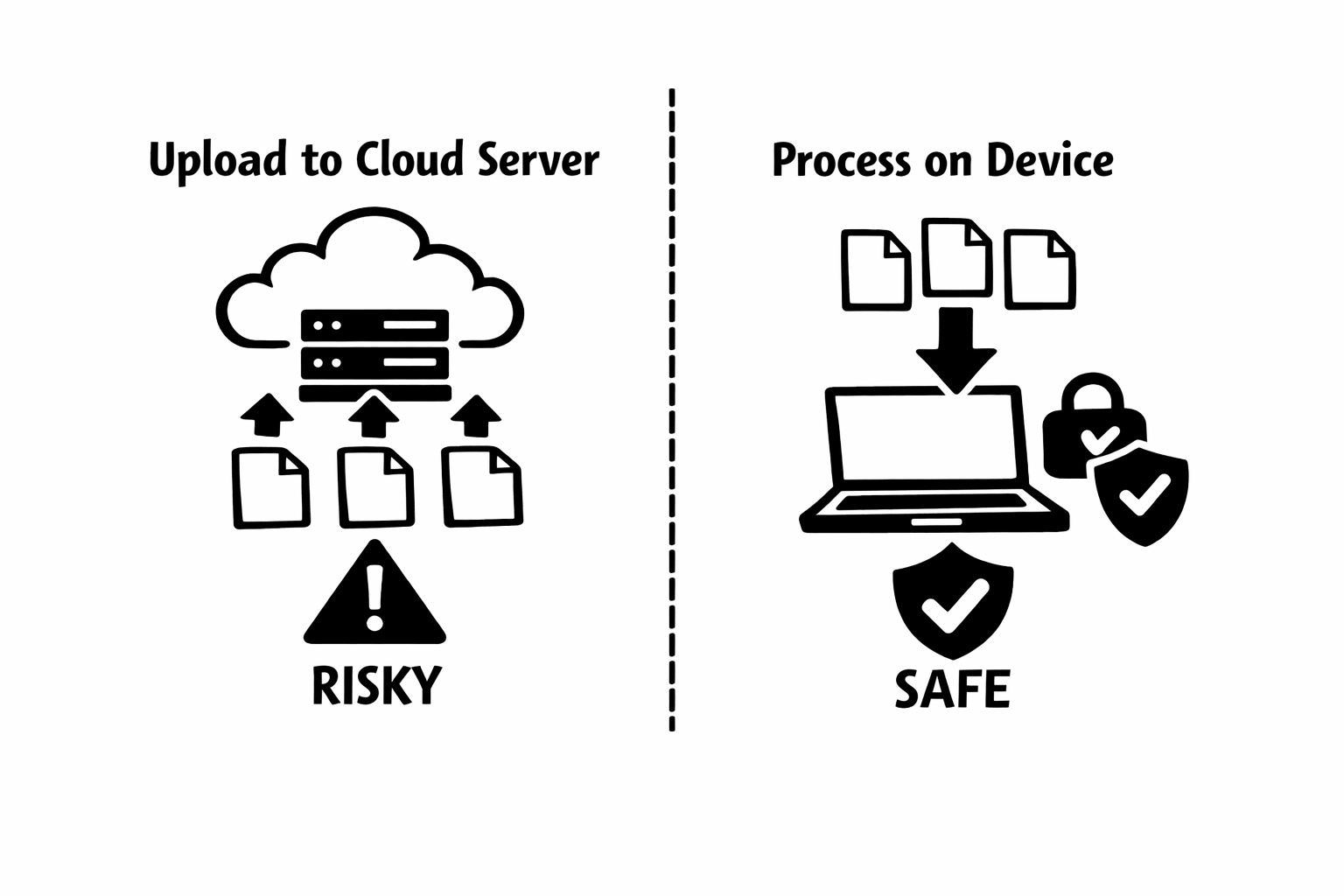
Das ist die Methode, die ich gebaut habe und die ich selbst nutze. Sie funktioniert auf jedem Gerät mit einem modernen Browser, dauert rund 30 Sekunden und dein Video verlässt nie dein Gerät.
- Speichere dein TikTok-Video zuerst auf deinem Gerät. Tippe in TikTok auf „Teilen“ und dann auf „Video speichern“. Wenn du mit einem separat aufgenommenen Video arbeitest, stelle einfach sicher, dass es auf deinem Handy oder Computer liegt.
- Öffne deinen Browser (Chrome, Safari, Firefox oder Edge funktionieren alle) und gehe zu remove-audio.com.
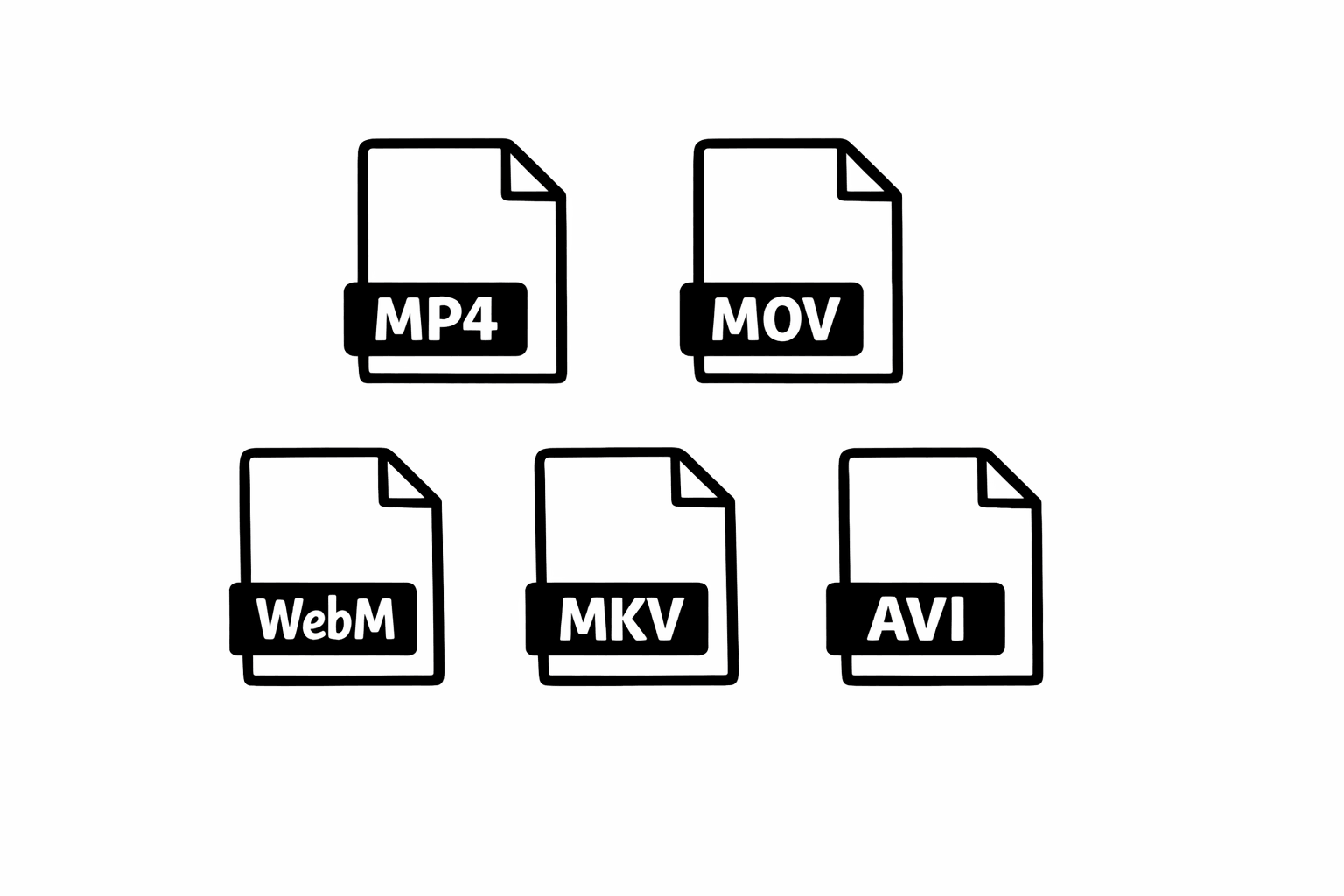
- Tippe oder klicke auf den Upload-Bereich und wähle deine Videodatei aus. MP4, MOV, WebM und die meisten gängigen Formate werden unterstützt. Die Datei wird in den Speicher deines Browsers geladen, nicht auf einen Server.
- Klicke auf „Audio entfernen“. Die Verarbeitung läuft lokal über WebAssembly, dieselbe Technologie, die das Tool antreibt und die ich in meinem technischen Deep-Dive genauer erkläre. Die meisten TikTok-Videos sind in weniger als 10 Sekunden fertig.
- Lade die stummgeschaltete Datei herunter. Auflösung, Bildrate und Qualität bleiben exakt gleich. Der einzige Unterschied: Die Audiospur ist weg.
Methode 2: Audio direkt in der TikTok-App stummschalten
TikTok selbst hat Audiosteuerungen, auch wenn sie nicht ganz so offensichtlich sind, wie man erwarten würde. So nutzt du sie sinnvoll.
Die Einschränkung hier: Das funktioniert nur, wenn du gerade einen neuen Post direkt in TikTok erstellst. Mit dieser Methode kannst du weder ein bereits veröffentlichtes TikTok stummschalten noch eine stille Version des Videos einer anderen Person erstellen, natürlich selbst dann nur mit Erlaubnis. In solchen Fällen speicherst du das Video zuerst auf deinem Gerät und nutzt dann das Browser-Tool aus Methode 1.
Etwas, das ich aus dem Feedback von Creatorn immer wieder höre: TikToks eingebaute Stummschaltung entfernt Audio nicht immer vollständig. Sie setzt die Lautstärke bei der Wiedergabe auf null, aber die Audiodaten können weiterhin in der Datei stecken. Wenn du eine wirklich audiofreie Datei brauchst, etwa um sie auf einer anderen Plattform erneut hochzuladen, liefert dir das Browser-Tool das sauberere Ergebnis.
- Öffne TikTok und tippe auf das Plus, um ein neues Video zu erstellen. Wähle den Clip aus deiner Galerie aus, den du posten möchtest.
- Suche im Bearbeitungsbildschirm nach den Lautstärke- oder Sound-Einstellungen. Tippe unten auf „Sounds“ und halte dann nach der Option „Lautstärke“ Ausschau.
- Du siehst Regler für „Originalton“ und „Hinzugefügter Sound“. Ziehe den Regler für den Originalton ganz auf null.
- Dein Clip wird in der Vorschau jetzt stumm abgespielt. Du kannst anschließend einen Trend-Sound, dein eigenes Voice-over hinzufügen oder ihn still lassen.
Methode 3: CapCut verwenden (TikToks Begleit-Editor)
CapCut stammt von ByteDance, also vom selben Unternehmen wie TikTok, und fügt sich deshalb gut in TikTok-Workflows ein.
- Öffne CapCut und starte ein neues Projekt. Importiere das Video, das du stummschalten möchtest.
- Tippe den Clip in der Timeline an und dann in der Werkzeugleiste auf „Lautstärke“ oder „Audio“.
- Setze die Lautstärke auf null oder nutze die Option „Stumm“, falls sie verfügbar ist.
- Exportiere das Video. CapCut rendert eine neue Datei ohne hörbares Audio.
- Lade den exportierten Clip zu TikTok hoch und füge den Sound hinzu, den du möchtest.
Profi-Tipps aus der Arbeit mit TikTok-Creatorn
Nachdem ich gesehen habe, wie Tausende Creator mein Tool nutzen, sind mir bei den erfolgreichsten immer wieder ähnliche Muster aufgefallen.
- Lege dir eine Bibliothek stiller Basisclips an. Nimm dein bestes Material auf, schalte es sofort stumm und speichere es in einem eigenen Ordner. Wenn ein Sound trendet, kannst du ihn in Minuten mit polished Footage kombinieren, statt hektisch etwas Neues filmen zu müssen.
- Teste mehrere Sounds mit demselben stillen Clip. Der TikTok-Algorithmus kann unberechenbar sein. Ich habe Creator gesehen, die dasselbe Bildmaterial mit drei verschiedenen Trend-Sounds gepostet haben und komplett unterschiedliche Reichweite erzielten. Mit einem stummen Ausgangsclip ist dieses Experimentieren trivial.
- Nutze stille B-Roll zwischen Sprechpassagen. Produktdemos, Übergänge, Landschaftsaufnahmen und Nahaufnahmen funktionieren fantastisch, wenn sie stumm sind und später mit Musik oder Voice-over kombiniert werden. Das lässt deinen Content deutlich bewusster und professioneller wirken.
- Achte auf das Timing. Wenn dein Basisclip still ist, kannst du Schnitte visuell auf den Beat des Sounds legen, den du später hinzufügst. Das ist viel schwieriger, wenn dein Originalton gegen die neue Tonspur ankämpft.
- Denk an Barrierefreiheit. TikTok zeigt vielen Nutzern inzwischen standardmäßig Untertitel an. Ein stiller Basisclip mit gut getimten Texteinblendungen performt oft besser als ein Clip, der nur über Audio funktioniert. Du erreichst damit gleichzeitig Menschen, die ohne Ton scrollen, und die hörbeeinträchtigte Community.
Häufige Probleme lösen
Basierend auf den Support-Fragen, die ich am häufigsten bekomme, sind hier die üblichen Lösungen.
Wenn die Verarbeitung langsam wirkt, liegt es meist an der Dateigröße. TikTok-Videos sind normalerweise kurz und deshalb schnell fertig. Arbeitest du aber mit einem längeren Clip (über 5 Minuten) oder einer 4K-Datei, gib dem Ganzen etwas mehr Zeit. Auf älteren Smartphones hilft es oft, andere Browser-Tabs zu schließen, um Speicher freizugeben.
Wenn der Download nicht automatisch startet, prüfe die Download-Einstellungen deines Browsers. Safari auf dem iPhone speichert Dateien standardmäßig in der Dateien-App, was viele verwirrt, die sie direkt in ihrer Fotos-App erwarten. Auf Android solltest du im Downloads-Ordner nachsehen.
Wenn ein Video überhaupt nicht verarbeitet wird, nutzt die Datei möglicherweise einen ungewöhnlichen Codec. Bei TikTok-Videos ist das selten, sie sind fast immer H.264 in einem MP4-Container, kann aber bei Bildschirmaufnahmen oder Videos aus anderen Apps vorkommen. Speichere das Video zuerst noch einmal über die Galerie-App deines Handys; meist wird es dabei in ein Standardformat umgewandelt.
"Die besten TikTok-Workflows beginnen mit sauberem Material. Deine Basisclips stummzuschalten ist keine Einschränkung. Es ist kreative Freiheit."
Warum Audiostrategie auf TikTok wichtig ist
TikTok ist im Kern eine audiovisuelle Plattform, und der Algorithmus behandelt Audio als Entdeckungsmechanismus. Wenn du einen trendenden Sound nutzt, zeigt TikTok dein Video Menschen, die bereits mit diesem Sound interagiert haben. Wenn du Originalton verwendest, verlässt du dich vollständig auf die visuelle Wirkung und dein bestehendes Publikum, um Reichweite zu erzeugen.
Deshalb ist es nicht nur eine technische Aufgabe, den Originalton zu entfernen und strategisch zu ersetzen. Es ist eine Wachstumsstrategie. Die Creator, die ich dauerhaft erfolgreich sehe, treffen Audio-Entscheidungen bewusst, nicht als nachträglichen Einfall.
Ich habe Cooking-Creator gesehen, die ihren Küchen-Ton entfernt und ASMR-artige Sounds hinzugefügt haben, mit dem Ergebnis, dass sich ihr Engagement verdreifacht hat. Ich habe Fitness-Creator gesehen, die das Gym-Geräusch entfernt und motivierende Tracks ergänzt haben, die ihren Content deutlich teilbarer machten. Das Muster ist immer gleich: bewusst gewähltes Audio schlägt zufälliges Audio.
Mit Stille anfangen, mit Wirkung enden
Audio aus TikTok-Videos zu entfernen, ist einer dieser kleinen Schritte, die einen überproportional großen Unterschied für die Qualität deines Contents machen. Ob du mein Browser-Tool für einen schnellen 30-Sekunden-Strip nutzt, TikToks eingebaute Lautstärkesteuerung oder CapCut für aufwendigere Bearbeitungen: Entscheidend ist, dass du Audio bewusst einsetzt.
Ich habe Remove Audio gebaut, damit der Schritt des Stummschaltens so reibungslos wie möglich wird. Keine Downloads, keine Accounts, keine Server, die deine Dateien anfassen. Einfach ein sauberes Tool, das eine Sache gut macht. Wenn du als TikTok-Creator noch nie mit einem stillen Ausgangsclip gearbeitet hast, probier es aus. Der Unterschied in deinem Workflow (und oft auch in deiner Reichweite) könnte dich überraschen.
Du hast Fragen zum Stummschalten von Videos oder willst teilen, wie du stille Clips in deiner TikTok-Strategie nutzt? Ich freue mich, von dir zu hören. Schreib mir einfach über die Kontaktseite.
Video-Ton entfernen
Entferne jede Audiospur aus einem Video. Kostenlos, im Browser, ohne Upload.
Tool öffnenVideo zu MP3
Zieh die Tonspur aus jedem Video und speichere sie als MP3. Nichts verlässt deinen Browser.
Tool öffnenVideo komprimieren
Verkleinere ein Video, bis es unter die Limits von Discord, WhatsApp oder E-Mail passt. Kostenlos auf diesem Gerät, in deinem Browser.
Tool öffnen