Was steckt in einer Videodatei?
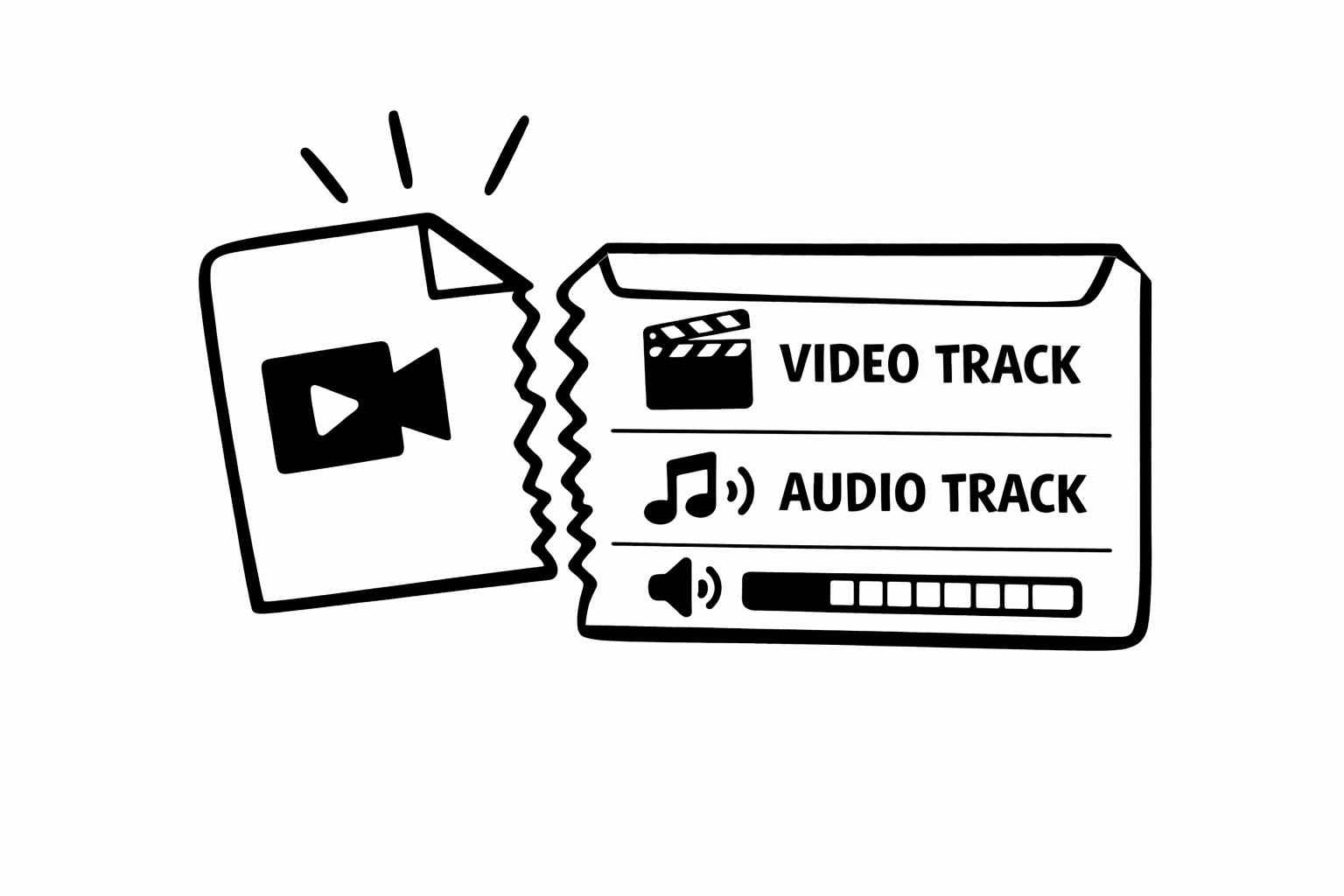
Eine Videodatei ist kein einzelner Datenstrom. Sie ist ein Container, der mehrere unabhängige Streams enthält, die über Zeitstempel synchronisiert werden. Wenn du ein Video abspielst, liest dein Mediaplayer diese Streams parallel: Er dekodiert die Videoframes, dekodiert die Audiosamples und gibt beides zu den richtigen Zeitpunkten gemeinsam aus.
Wenn man diese Struktur versteht, verlieren viele typische Video-Operationen ihren Mythos. Audio zu entfernen bedeutet zum Beispiel nicht, den Ton leiser zu machen oder die Lautstärke auf null zu setzen. Es bedeutet, einen Datenstrom buchstäblich aus dem Container zu entfernen. Der Videostream bleibt unangetastet. Der Audiostream wird verworfen. Das Ergebnis ist eine kleinere Datei, die physisch keinen Ton mehr wiedergeben kann, egal, welchen Player du benutzt.
Remove Audio ist genau auf diesen Vorgang aufgebaut. Und die technische Präzision zwischen Stream-Entfernung und bloßem Stummschalten ist etwas, das meiner Meinung nach mehr Menschen verstehen sollten. Es beeinflusst Dateigröße, Kompatibilität und die Frage, ob dein stilles Video wirklich still ist.
"Wenn ich erkläre, dass eine Videodatei aus getrennten Streams besteht, die sich unabhängig voneinander bearbeiten lassen, verändert das die Art, wie Menschen über Video nachdenken. Es ist das nützlichste mentale Modell im Videoschnitt."
Videostreams, Audiostreams und alles dazwischen
Eine typische Videodatei enthält mindestens zwei Streams: einen Videostream und einen Audiostream. Viele Dateien enthalten aber mehr. Eine Filmdatei kann einen Videostream, mehrere Audiospuren in verschiedenen Sprachen und mehrere Untertitelspuren haben. Eine Bildschirmaufnahme kann einen Videostream, einen Mikrofon-Stream und einen Systemaudio-Stream enthalten.
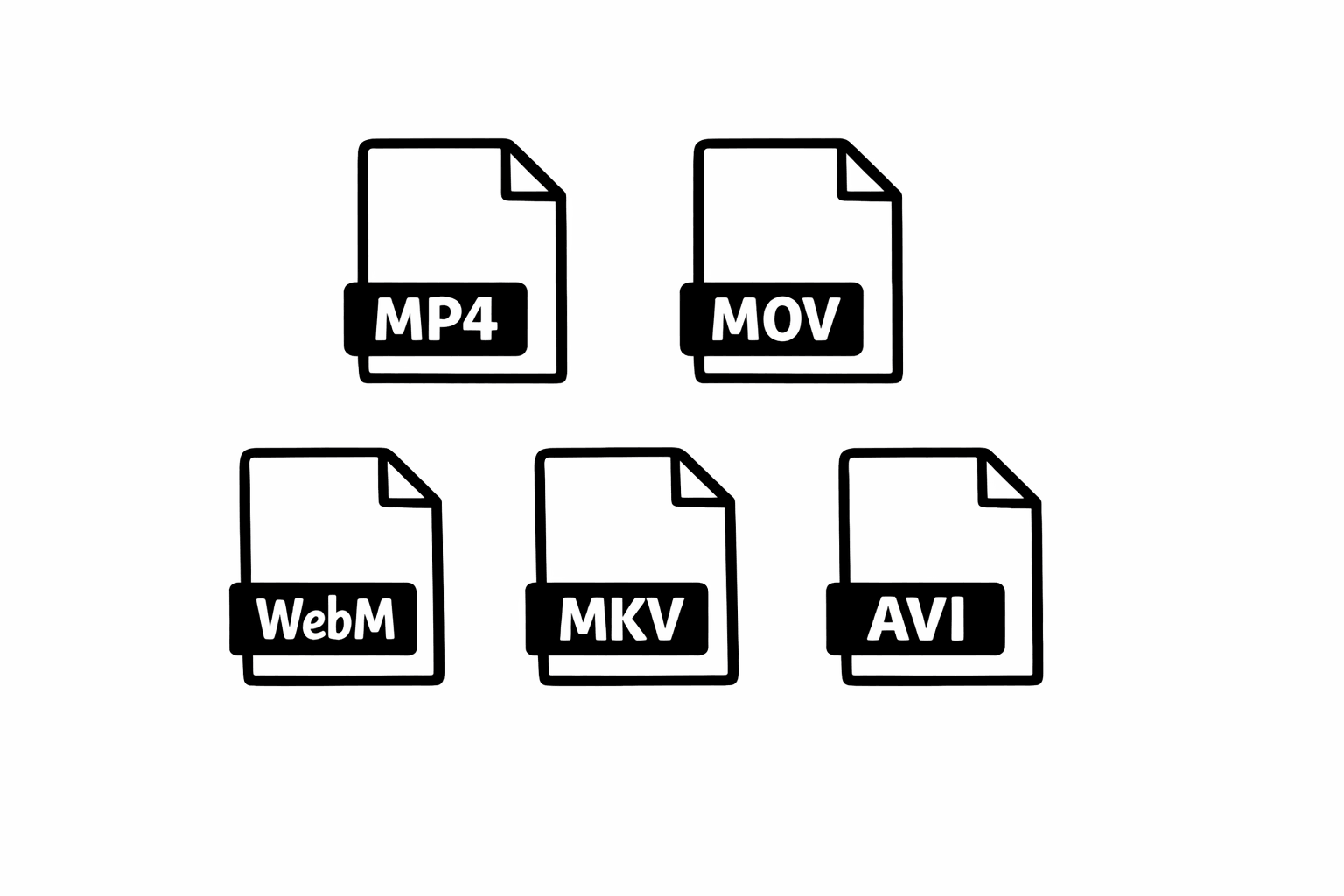
Jeder Stream wird unabhängig mit seinem eigenen Codec kodiert. Der Videostream kann H.264 verwenden, während der Audiostream AAC nutzt. Sie werden getrennt komprimiert, getrennt im Container gespeichert und getrennt bei der Wiedergabe dekodiert. Das Containerformat (MP4, MKV, MOV und so weiter) sorgt dafür, dass diese Streams synchron bleiben.
Wenn du dir die Dateieigenschaften eines Videos anschaust, kannst du diese Streams oft einzeln sehen. Auf dem Mac zeigt QuickTime separate Spuren. Unter Windows liefert ein Rechtsklick auf die Datei mit „Eigenschaften“ grundlegende Stream-Informationen. Der Medieninformationsdialog von VLC zeigt detaillierte Stream-Daten für praktisch jedes Format.
Wie Audiostreams funktionieren
Ein Audiostream in einer Videodatei besteht aus einer Folge komprimierter Audiosamples. Der ursprüngliche Ton wurde von einem Mikrofon als analoges Signal erfasst, in digitale Samples umgewandelt (typischerweise mit 44.100 oder 48.000 Samples pro Sekunde) und anschließend mit einem Audio-Codec komprimiert.
Die häufigsten Audio-Codecs in Videodateien sind AAC (Advanced Audio Coding, verwendet in den meisten MP4- und MOV-Dateien), MP3 (älter, aber weiterhin verbreitet), Opus (neuer und sehr effizient, häufig in WebM-Dateien) und FLAC (verlustfreie Kompression, wenn Audioqualität kritisch ist). Jeder Codec hat andere Eigenschaften bei Kompressionseffizienz, Qualität und Kompatibilität.
Audiostreams haben eigene Eigenschaften, unabhängig vom Video: Sample-Rate (wie viele Audiosamples pro Sekunde), Bit-Tiefe (wie viele Daten pro Sample), Kanäle (Mono, Stereo, 5.1 Surround) und Bitrate (wie viele Daten pro Sekunde nach der Kompression). Eine typische Stereo-AAC-Spur in einem Handyvideo kann 128 Kilobit pro Sekunde haben, während eine hochwertige FLAC-Spur in einer professionellen Produktion weit über 1.000 Kilobit pro Sekunde liegen kann.
Mehrere Audiospuren: häufiger als du denkst
Viele Videodateien enthalten mehr als eine Audiospur, auch wenn dir das gar nicht bewusst ist. Hier sind typische Situationen, in denen mehrere Audiostreams in einer einzigen Datei stecken.
Professionelle Videoproduktionen betten oft mehrere Sprachspuren ein. Eine Filmdatei kann Englisch, Spanisch und Französisch als getrennte Streams enthalten. Der Mediaplayer lässt dich zwischen ihnen wechseln.
Bildschirmaufnahmen aus bestimmter Software erfassen Mikrofon-Audio und Systemaudio als getrennte Streams. Das ist nützlich, weil es Editoren erlaubt, das Verhältnis zwischen deiner Stimme und App-Sounds unabhängig voneinander anzupassen.
Manche Kameras zeichnen Audio von mehreren Mikrofonen als getrennte Spuren auf. Professionelle Kameras haben oft zwei oder mehr XLR-Eingänge, die jeweils als eigener Stream gespeichert werden. Das gibt Editoren in der Postproduktion volle Kontrolle über den Audio-Mix.
Wenn du Audio aus einer Datei mit mehreren Tonspuren entfernst, stellt sich die Frage, welche Spuren entfernt werden sollen. In den meisten Fällen ist das Ziel, alle Audiospuren zu löschen, und genau das macht Remove Audio standardmäßig. Es entfernt jeden Audiostream aus dem Container und lässt nur den Videostream sowie eventuelle Untertitel- oder Datenstreams intakt.
Was Audio entfernen technisch tatsächlich bedeutet
Es gibt zwei grundsätzlich verschiedene Wege, ein Video still zu machen, und der Unterschied ist wichtiger, als den meisten bewusst ist.
Der erste Ansatz ist Stummschalten: Die Audiodaten bleiben in der Datei, aber die Lautstärke wird auf null gesetzt oder die Abspielsoftware ignoriert den Audiostream. Viele Apps nutzen diesen Weg, weil er nicht-destruktiv ist. Du kannst den Ton später wieder aktivieren. Aber die Audiodaten (inklusive privater Gespräche oder urheberrechtlich geschützter Musik) stecken immer noch in der Datei. Wer sie mit anderer Software öffnet, könnte potenziell auf den Ton zugreifen.
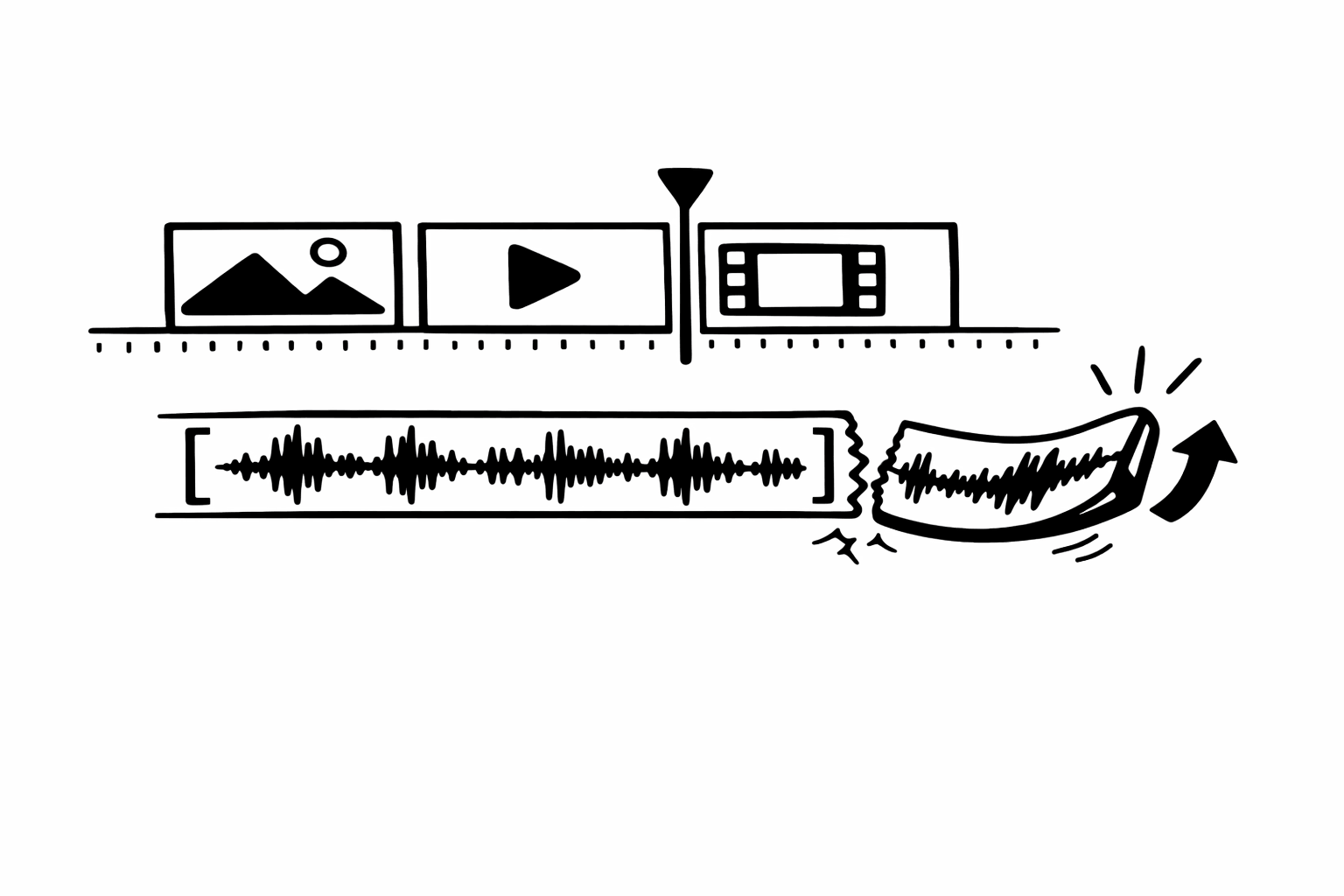
Der zweite Ansatz ist Entfernen: Der Audiostream wird physisch aus der Ausgabedatei ausgeschlossen. Der Container wird neu geschrieben, sodass er nur noch den Videostream enthält. Die Audiodaten existieren in der Ausgabedatei nicht mehr. Sie können nicht wiederhergestellt, nicht ausgelesen und nicht erkannt werden. Die Datei ist kleiner, weil die Audiodaten nicht mehr vorhanden sind.
Remove Audio nutzt den zweiten Ansatz. Als ich das Tool entworfen habe, habe ich mich bewusst für Stream-Entfernung statt Stummschaltung entschieden, weil sie eine stärkere Garantie für Stille bietet. Wenn du Audio aus Privacy-Gründen entfernst, muss es wirklich weg sein, nicht bloß leise. Wenn du Audio aus Copyright-Gründen entfernst, darf das geschützte Material nicht mehr in der Datei existieren und nicht nur bei der Wiedergabe stumm sein.
Audio-Codecs verstehen
Audio-Codecs komprimieren Roh-Audiodaten, um die Dateigröße zu reduzieren. Ohne Kompression würde eine Minute Stereo-Audio in CD-Qualität (44.100 Hz, 16 Bit) ungefähr 10 Megabyte verbrauchen. Codecs reduzieren das auf einen Bruchteil, während eine akzeptable Qualität erhalten bleibt.
AAC (Advanced Audio Coding) ist heute der am häufigsten anzutreffende Codec in Videodateien. Er bietet gute Qualität bei niedrigen Bitraten und wird universell unterstützt. Wenn dein Video MP4 oder MOV ist, ist die Audiospur fast sicher AAC.
Opus ist neuer und technisch den meisten Bitraten gegenüber AAC überlegen. Es ist sowohl bei Sprache als auch bei Musik stark, kommt gut mit variablen Bitraten zurecht und ist lizenzfrei. Du findest Opus in WebM-Dateien und zunehmend auf modernen Streaming-Plattformen.
MP3 ist der Codec, den jeder kennt. Er ist älter und weniger effizient als AAC oder Opus, aber dank seiner universellen Unterstützung begegnet man ihm immer noch regelmäßig. Manche AVI-Dateien und ältere Videoformate nutzen MP3-Audio.
FLAC (Free Lossless Audio Codec) komprimiert Audio ohne Datenverlust. Es wird in professionellen Workflows eingesetzt, in denen Audioqualität nicht kompromittiert werden darf. FLAC-Dateien sind größer als verlustbehaftete Codecs, garantieren dafür aber eine bitgenaue Wiedergabe des Originals.
"Die Audiospur in deiner Videodatei ist eine unabhängige Einheit mit eigenem Codec, eigener Bitrate und eigenen Kanälen. Wer das versteht, begreift jede Audio-Operation (vom Entfernen bis zum Mischen) deutlich klarer."
Audio-Metadaten und versteckte Informationen
Audiostreams transportieren mehr als nur Klang. Sie enthalten Metadaten, in denen Informationen über das Aufnahmegerät, die Aufnahme-Software, Zeitstempel, den geografischen Ort und manchmal sogar den Namen der Person stecken können, die die Datei erstellt hat.
Diese Metadaten sind bei normaler Wiedergabe oft unsichtbar, können aber mit Tools wie MediaInfo, FFprobe oder ExifTool ausgelesen werden. Für datenschutzbewusste Nutzer ist das ein weiterer Grund, Audio vollständig zu entfernen, statt es nur stummzuschalten. Stummschalten erhält den Audiostream und seine Metadaten. Entfernen beseitigt beides.
Wenn Remove Audio den Audiostream entfernt, verschwinden auch alle Audio-Metadaten. Die Ausgabedatei behält die Video-Metadaten (Auflösung, Codec, Bildrate), aber alle audiospezifischen Informationen werden vollständig gelöscht. Das ist Absicht und besonders wichtig für Nutzer, die Audio aus Datenschutzgründen entfernen.
Verstehen führt zu besseren Entscheidungen
Zu wissen, wie Audiospuren in Videodateien funktionieren, ist nicht nur theoretisches Wissen. Es beeinflusst direkt, wie du typische Aufgaben angehst: vom Stummschalten von Videos über Exporteinstellungen und Dateigrößen bis hin zum Schutz der Privatsphäre.
Die wichtigste Erkenntnis lautet: Audio und Video sind unabhängige Streams, die getrennt bearbeitet werden können. Audio zu entfernen bedeutet, einen Datenstrom physisch zu löschen, nicht einfach die Lautstärke zu senken. Mehrere Tonspuren sind häufiger, als die meisten denken. Und Audio-Metadaten können Informationen enthalten, die du nie teilen wolltest.
Egal, ob du Remove Audio oder ein anderes Tool verwendest: Wenn du diese Grundlagen verstehst, triffst du bessere Entscheidungen für deine Videodateien. Und wenn du Fragen zu etwas hast, das ich hier erklärt habe, gehe ich gern noch tiefer. Schreib mir über die Kontaktseite, und ich helfe so gut ich kann.
Video zu MP3
Zieh die Tonspur aus jedem Video und speichere sie als MP3. Nichts verlässt deinen Browser.
Tool öffnenVideo-Ton entfernen
Entferne jede Audiospur aus einem Video. Kostenlos, im Browser, ohne Upload.
Tool öffnenVideo komprimieren
Verkleinere ein Video, bis es unter die Limits von Discord, WhatsApp oder E-Mail passt. Kostenlos auf diesem Gerät, in deinem Browser.
Tool öffnen