Das Problem beim Stummschalten am Desktop
Ich erinnere mich noch gut an das erste Mal, als ich für eine Kundenpräsentation den Ton aus einer Bildschirmaufnahme entfernen musste. Ich öffnete Premiere Pro, wartete, bis es geladen war, importierte den Clip, trennte die Audiospur, löschte sie, stellte den Export ein und wartete dann noch auf den Render. Der ganze Vorgang dauerte ungefähr acht Minuten, für etwas, das eigentlich in zehn Sekunden erledigt sein sollte.
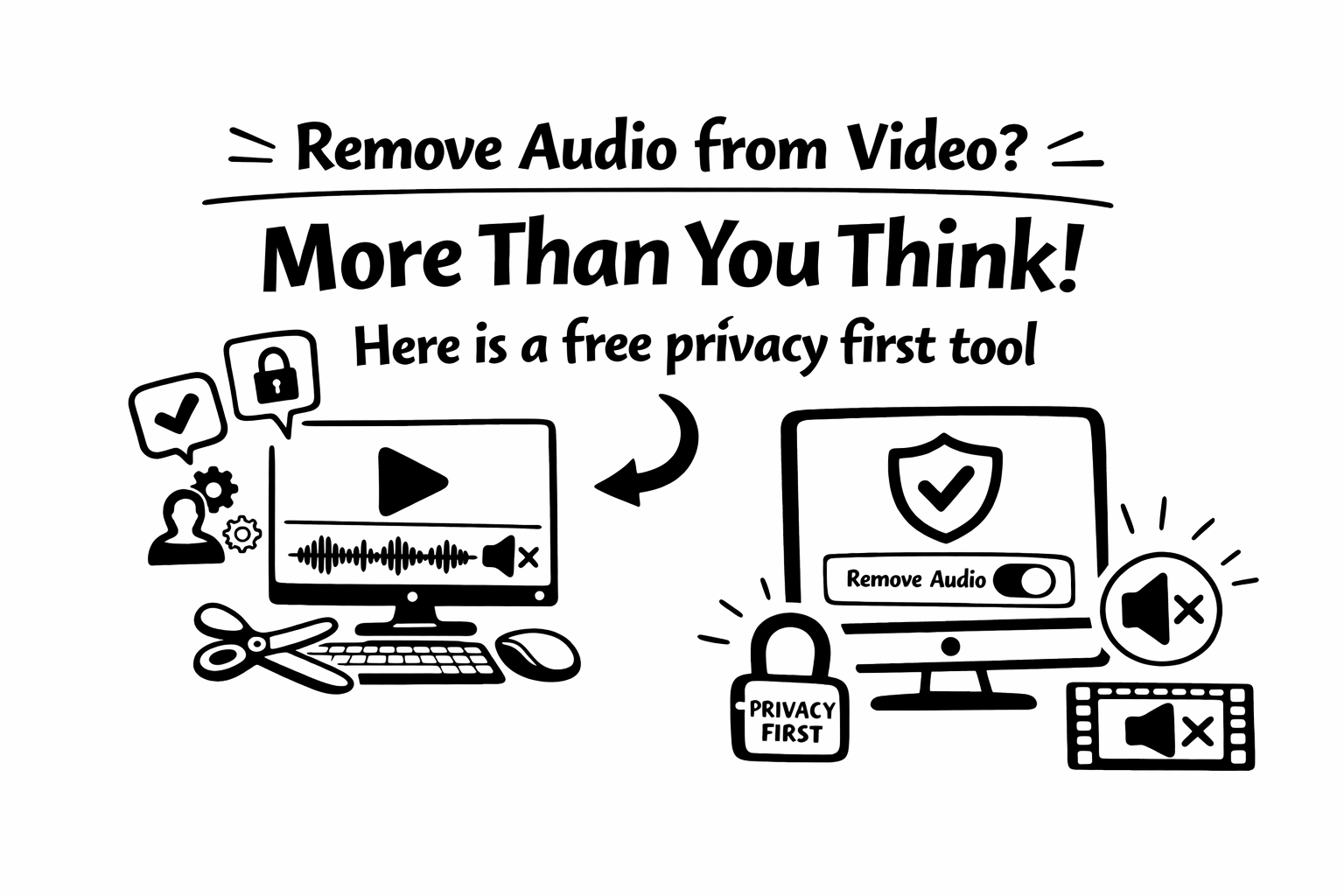
Genau aus dieser Frustration heraus habe ich Remove Audio gebaut. Gleichzeitig weiß ich aber auch, dass unterschiedliche Situationen unterschiedliche Tools verlangen. Manchmal bist du offline und brauchst VLC. Manchmal sitzt du am Mac und QuickTime ist sowieso schon offen. Deshalb kommt hier eine ehrliche Übersicht deiner Optionen, inklusive Stärken und Grenzen jeder Methode.
"Ich habe mit jedem Videoeditor gearbeitet, von iMovie bis DaVinci Resolve. Um einfach nur Audio zu entfernen, ist keiner davon die Startzeit wert. Ein fokussiertes Tool schlägt ein Schweizer Taschenmesser, wenn du nur eine Klinge brauchst."
Methode 1: Browser-Tool (jedes Desktop-Betriebssystem)
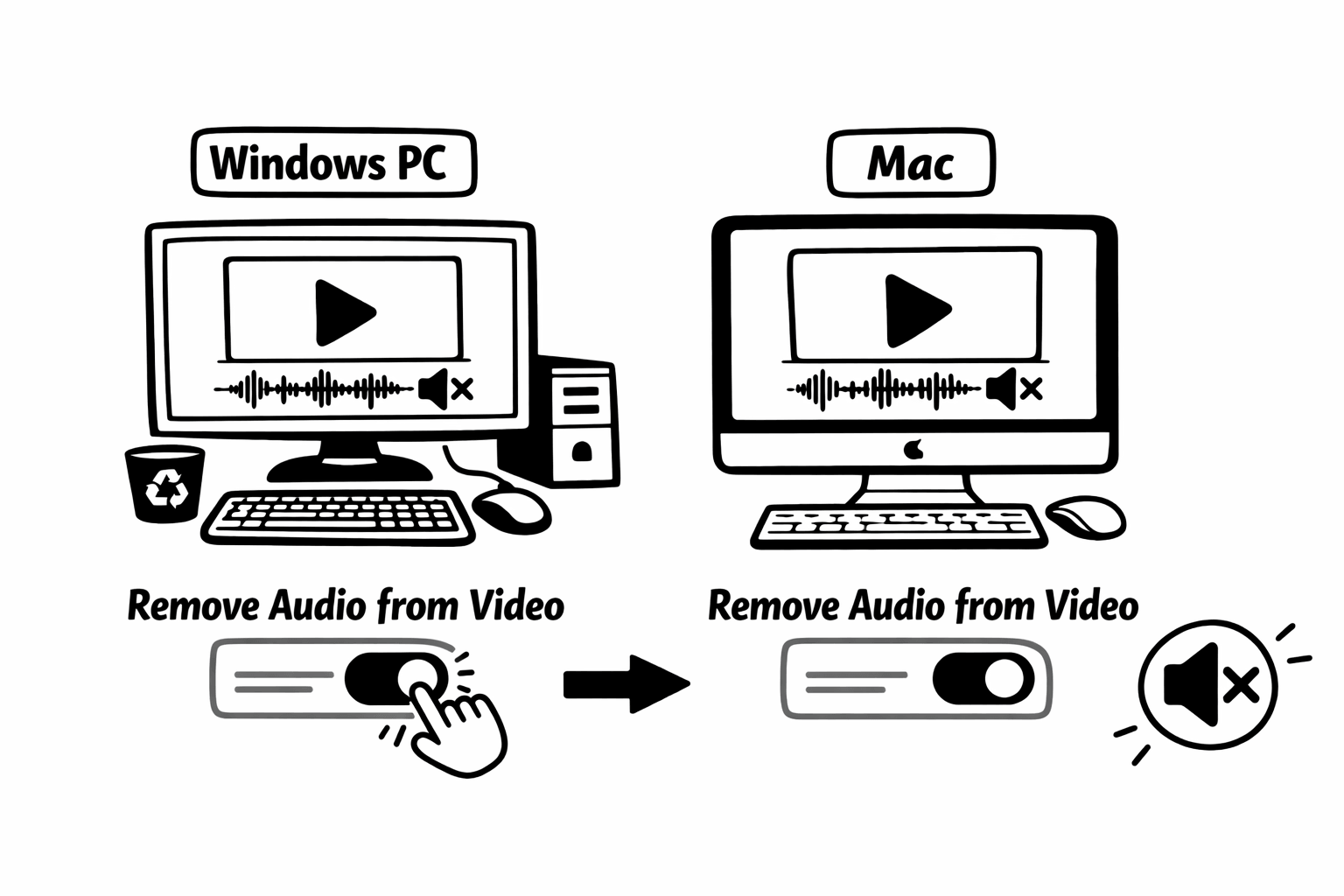
Das ist die Methode, die ich gebaut habe und selbst betreue. Sie funktioniert auf Windows, Mac und Linux identisch, weil alles direkt im Browser läuft.
- Öffne Chrome, Firefox, Edge, Safari oder einen anderen modernen Browser und rufe remove-audio.com auf.
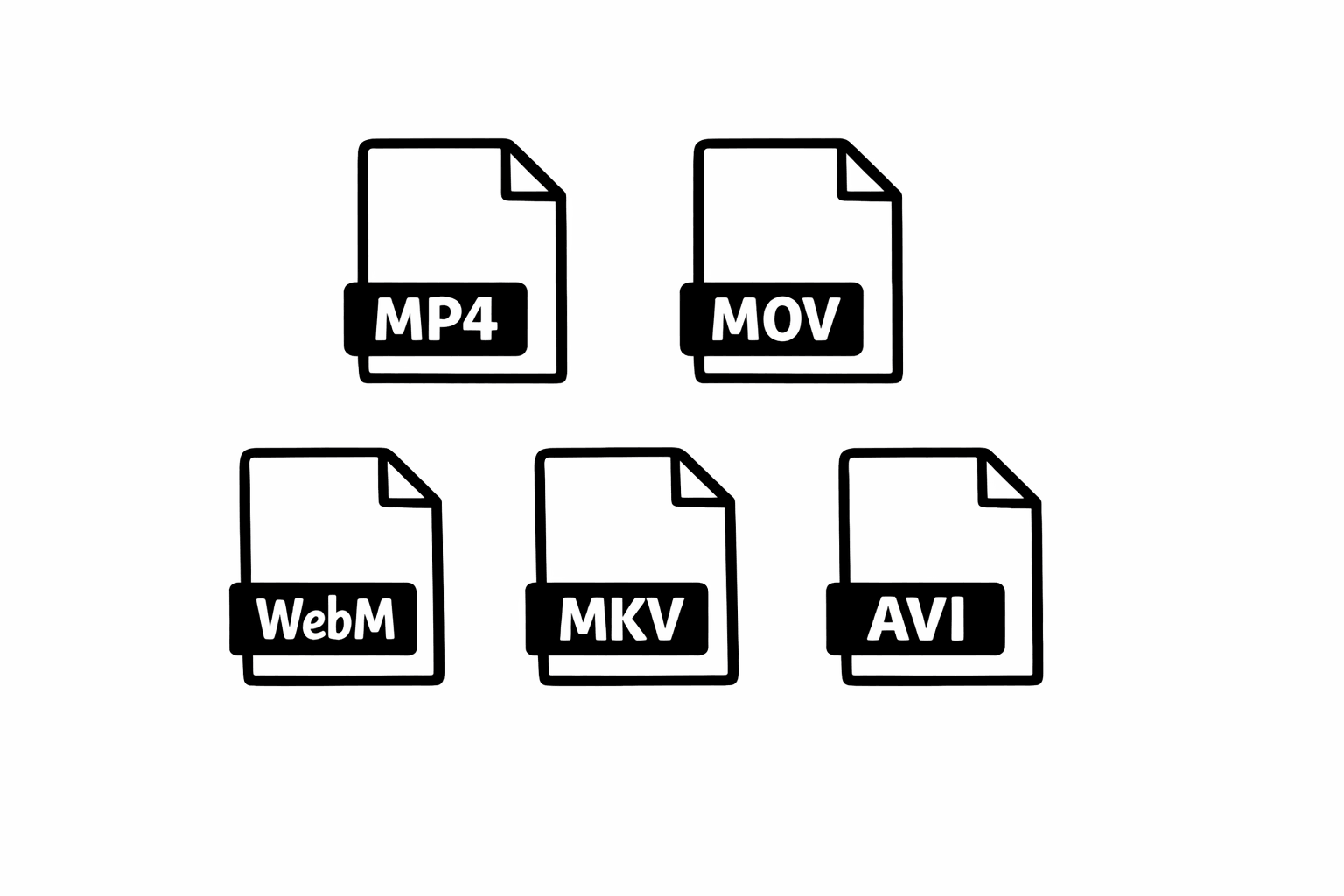
- Klicke auf den Upload-Bereich oder ziehe deine Videodatei direkt hinein. Unterstützt werden MP4, MOV, MKV, AVI, WebM und weitere gängige Formate.
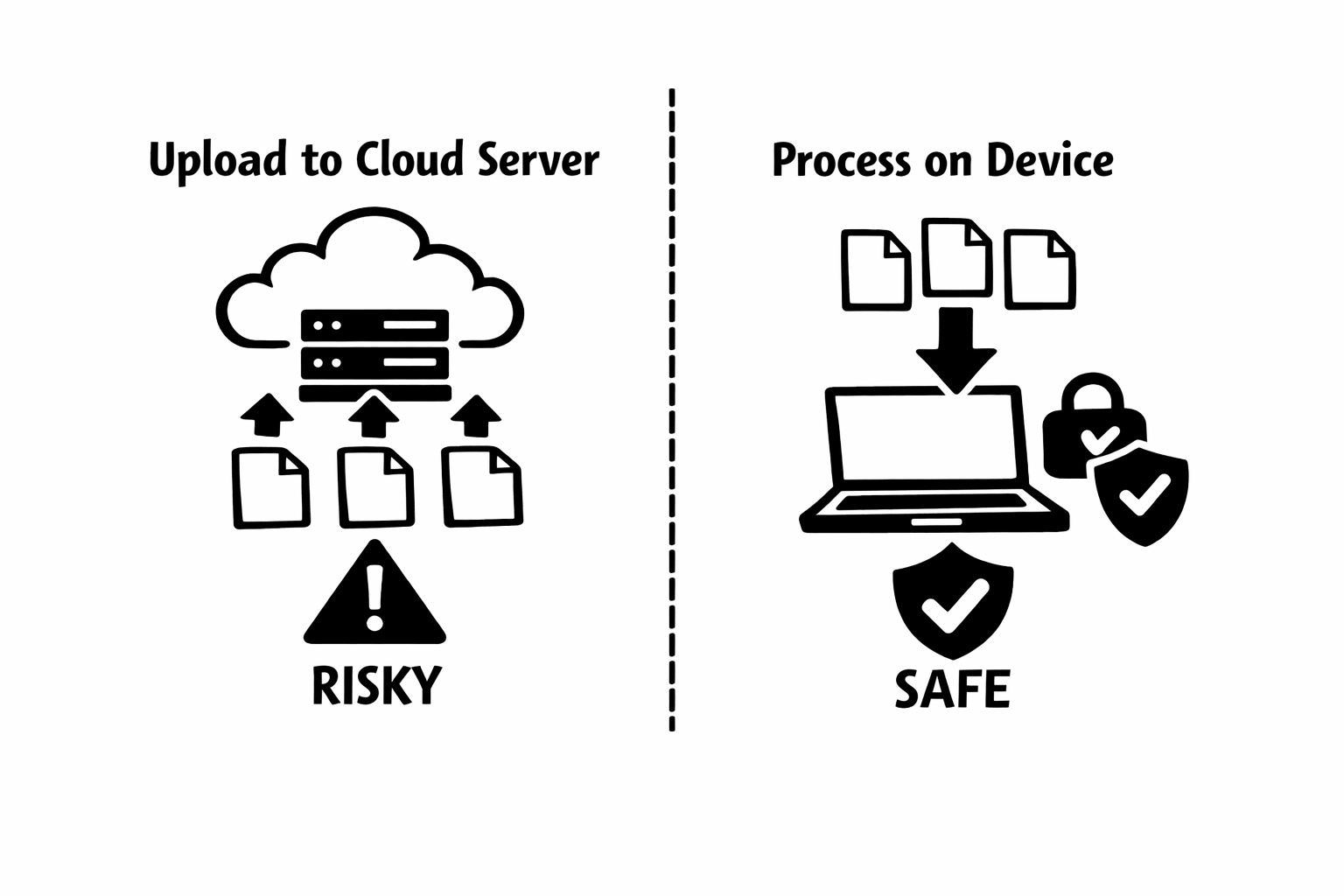
- Klicke auf „Audio entfernen“. Das Tool nutzt FFmpeg in WebAssembly, was bedeutet: Dein Browser übernimmt die Verarbeitung. Die Datei wird nirgendwo hochgeladen.
- Wenn die Verarbeitung abgeschlossen ist (bei typischen Clips meist nach wenigen Sekunden), klicke auf „Download“, um das stummgeschaltete Video zu speichern.
- Die Ausgabedatei ist mit dem Original identisch, nur ohne Audiospur. Gleiche Auflösung, gleiche Bitrate, gleicher Codec. Kein Re-Encoding bedeutet kein Qualitätsverlust.
Methode 2: VLC Media Player (Windows und Mac)
VLC ist ein kostenloser Open-Source-Mediaplayer, den viele ohnehin schon installiert haben. Er hat eine wenig bekannte Konvertierungsfunktion, mit der sich Audio entfernen lässt, auch wenn der Weg dorthin etwas in Menüs versteckt ist.
Der Nachteil bei VLC ist, dass das Video bei der Konvertierung neu kodiert wird. Die Ausgabe kann dadurch leicht andere Qualitätseigenschaften haben als das Original, und der Vorgang dauert länger, weil tatsächlich jedes einzelne Frame dekodiert und wieder enkodiert wird. Bei einem Clip von fünf Minuten kannst du mit einer Verarbeitungszeit in etwa auf Videolänge rechnen.
Trotzdem ist VLC eine legitime Option, wenn du offline bist, es schon installiert hast und dich das Re-Encoding nicht stört. Ich habe es selbst auf Flügen genutzt, wenn ich keine Internetverbindung hatte. Für den Alltagsgebrauch ist der Qualitätsverlust meist kaum relevant.
- Öffne VLC. Unter Windows gehst du zu „Medien“ und dann zu „Konvertieren/Speichern“. Auf dem Mac gehst du zu „Ablage“ und dann zu „Konvertieren/Streamen“.
- Füge deine Videodatei hinzu und klicke auf „Konvertieren/Speichern“, um fortzufahren.
- Wähle im Konvertierungsdialog ein Profil aus, etwa „Video - H.264 + MP3“. Klicke dann auf das Schraubenschlüssel-Symbol, um das Profil zu bearbeiten.
- Wechsle zum Tab „Audio-Codec“ und deaktiviere Audio vollständig. Speichere anschließend die Profiländerungen.
- Wähle Dateiname und Speicherort für die Ausgabe und klicke dann auf „Start“.
- Warte, bis VLC die Datei verarbeitet hat. Spiele die Ausgabedatei ab, um zu prüfen, ob sie wirklich stumm ist.
Methode 3: QuickTime Player (nur Mac)
Wenn du an einem Mac sitzt, bietet QuickTime die einfachste eingebaute Methode, die ich auf irgendeiner Plattform gefunden habe. Es ist wirklich ein Zwei-Klick-Prozess.
QuickTimes Ansatz ist sauber, weil die Audiospur einfach aus dem Container entfernt wird, ohne das Video neu zu kodieren. Genau so arbeitet auch mein Browser-Tool, weshalb die Qualität erhalten bleibt. Die Datei wird etwas kleiner, weil die Audiodaten fehlen, und das Video bleibt ansonsten unverändert.
Die offensichtliche Einschränkung: Das funktioniert nur auf dem Mac. Und QuickTime kommt nicht mit jedem Format klar. MKV-Dateien lassen sich zum Beispiel nicht in QuickTime öffnen. Dafür brauchst du dann VLC oder das Browser-Tool.
- Öffne deine Videodatei im QuickTime Player (Rechtsklick auf die Datei, „Öffnen mit“, dann „QuickTime Player“).
- Gehe in der Menüleiste zu „Bearbeiten“ und klicke auf „Audio entfernen“.
- Speichere oder exportiere die Datei. QuickTime schreibt eine neue Datei ohne Audiospur.
Welche Methode solltest du verwenden?
Nach Jahren in der Videoverarbeitung ist das meine ehrliche Empfehlung: Wenn du Internetzugang hast und ohnehin einen Browser offen ist, nimm das Browser-Tool. Es ist die schnellste Option, braucht kein Setup und verursacht keinen Qualitätsverlust. Wenn du am Mac arbeitest und die Datei bereits in QuickTime offen ist, nimm QuickTime. Es ist genauso schnell und nativ. Wenn du offline an einem Windows-Rechner sitzt, funktioniert VLC, dauert wegen des Re-Encodings aber länger.
Was ich vermeiden würde: Für das einfache Entfernen einer Audiospur einen kompletten Videoeditor wie Premiere, Final Cut oder DaVinci Resolve zu öffnen. Diese Programme sind großartig für das, was sie leisten, aber für ein simples Stummschalten sind sie massiver Overkill. Du würdest ja auch keinen Gabelstapler benutzen, um eine Kaffeetasse zu versetzen.
"Das richtige Tool ist das, das dich am schnellsten zu einem stillen Video bringt. Für 95 Prozent der Desktop-Nutzer ist das ein Browser-Tab, kein Videoeditor."
Fortgeschrittene Tipps für Desktop-Nutzer
Wenn du regelmäßig mit Video arbeitest, hier ein paar Workflow-Muster, die ich mir über die Jahre angewöhnt habe.
- Lege einen festen Ordner für stummgeschaltete Clips an. Wenn du Audio entfernst, speichere die Ausgabe immer an denselben Ort. So findest du sauberes Material später im Schnitt deutlich leichter wieder.
- Batch-Verarbeitung ist dein Freund. Wenn du mehrere Clips stummschalten musst, kannst du im Browser-Tool bis zu 20 Dateien in die Warteschlange stellen. Das ist deutlich schneller, als jede Datei einzeln in VLC oder QuickTime zu öffnen.
- Achte auf das Ausgabeformat. Das Browser-Tool behält das ursprüngliche Containerformat bei (MP4 bleibt MP4, MOV bleibt MOV). VLC kann je nach Profileinstellungen das Format ändern. Stelle sicher, dass die Ausgabedatei zu deiner Schnittsoftware oder Upload-Plattform passt.
- Gerade bei Bildschirmaufnahmen solltest du überlegen, ob du wirklich die komplette Audiospur entfernen musst oder nur bestimmte Stellen stummschalten willst. Wenn nur ein Teil still sein soll, ist ein vollwertiger Editor oft die bessere Wahl. Muss aber die gesamte Audiospur weg, spart dir ein spezialisiertes Tool viel Zeit.
Audio am Desktop einfach entfernen
Audio aus Videos am Desktop zu entfernen, sollte nicht kompliziert sein. Ich habe extra ein Tool gebaut, damit daraus eine 30-Sekunden-Aufgabe wird, weil ich es leid war, für etwas so Einfaches Minuten zu verlieren. Aber egal, ob du mein Tool, QuickTime oder VLC nutzt: Wichtig ist, dass du deine Optionen kennst.
Jede Methode hat ihren Platz. Das Browser-Tool für Geschwindigkeit und Privatsphäre. QuickTime für die native Einfachheit am Mac. VLC für Flexibilität ohne Internet. Nimm die Option, die zu deiner Situation passt, entferne den Ton und widme dich wieder der Arbeit, die wirklich wichtig ist.
Wenn du bei einer dieser Methoden auf Probleme stößt, besonders bei ungewöhnlichen Dateiformaten oder großen Dateien, schreib mir gern über die Kontaktseite. Ich lese jede Nachricht persönlich und bin immer neugierig auf Edge Cases, die mir bisher noch nicht begegnet sind.
Video-Ton entfernen
Entferne jede Audiospur aus einem Video. Kostenlos, im Browser, ohne Upload.
Tool öffnenMOV to MP4
iPhone MOV Clips in MP4 umwandeln, das überall läuft. Sofort, direkt in deinem Browser.
Tool öffnenVideo komprimieren
Verkleinere ein Video, bis es unter die Limits von Discord, WhatsApp oder E-Mail passt. Kostenlos auf diesem Gerät, in deinem Browser.
Tool öffnen